Pernahkah Anda ingin mendapatkan daftar bagus dari semua sumber data tertaut dari aplikasi database Access yang diekspor ke Excel? Jika Anda sedang mengerjakan aplikasi Access yang kompleks, misalnya, yang menyertakan tautan ke banyak sumber data yang berbeda, akan berguna jika Anda memiliki daftar yang bagus dari semua sumber data yang berbeda dan jenisnya. Daftar yang diekspor ini dapat sangat membantu jika Anda mengerjakan aplikasi Access yang awalnya tidak Anda rancang. Dengan Access 2016 dan versi yang lebih baru, Anda akan merasa tugas ini jauh lebih mudah menggunakan fungsionalitas yang ada dalam dialog Pengelola Tabel Tertaut.
catatan Tergantung pada versi Access yang Anda miliki, kotak dialog Manajer Tabel Tertaut berfungsi secara berbeda. Di Office 365, Anda dapat menggunakan kotak dialog ini untuk merefresh, menautkan ulang, menambahkan, mengedit, mencari, dan menghapus tabel tertaut, tetapi Anda tidak dapat mengekspor informasi ke Excel. Di Access 2016 dan yang lebih baru, kotak dialognya jauh lebih sederhana, tetapi Anda dapat mengekspor informasi ke Excel.
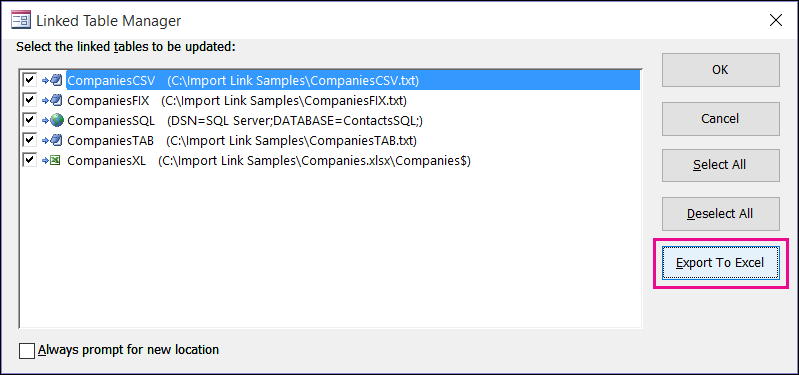
Buka dialog Pengelola Tabel Tertaut di Access 2016 atau yang lebih baru dengan mengklikPengelola Tabel TertautData> Eksternal. Pilih sumber data tertaut yang ingin Anda cantumkan, lalu klik Ekspor ke Excel.
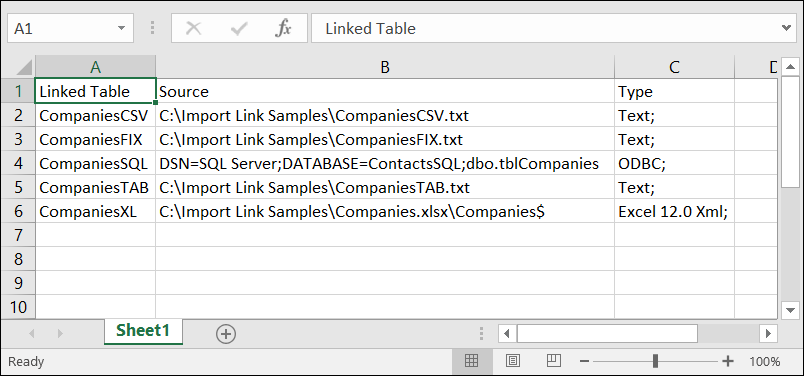
Access meminta Anda memberikan lokasi untuk menyimpan buku kerja Excel. Setelah Anda menyediakan lokasi penyimpanan, Access menampilkan informasi sumber data tertaut di buku kerja baru. Anda akan melihat nama sumber data tertaut, informasi sumbernya, dan tipe sumber data.