
Laporan Access adalah cara yang bagus untuk melihat atau mencetak data ringkas dari database Anda, karena Anda dapat menampilkan informasi ke tingkat detail yang Anda inginkan dan dalam beberapa format. Laporan dibagi menjadi beberapa bagian, dan dengan menyisipkan hentian halaman, Anda dapat memulai halaman baru di dalam bagian tersebut.
Pelajari di sini cara menyisipkan dan menghapus kontrol hentian halaman dan cara memaksa ganti halaman dalam laporan yang dikelompokkan.
Gambaran Umum
Karena data dalam laporan Access diproses satu catatan dalam satu waktu, menampilkan laporan dalam tampilan Desain membantu Anda menentukan bagaimana setiap baris ditampilkan. Ketika menggunakan pratinjau cetak, Anda dapat melihat bagaimana laporan akan ditampilkan atau dicetak. Jika ingin, Anda dapat meningkatkan pembesaran untuk memperbesar detail.
Tabel ini mencantumkan bagian laporan dan tampilan halaman saat Anda menyisipkan jeda halaman:
| Tempatkan kontrol hentian halaman di bagian ini | Untuk menampilkan halaman baru |
|---|---|
| Header Laporan | Awal laporan. Digunakan untuk halaman judul. |
| Header Halaman | Bagian atas setiap halaman laporan. |
| Header Grup | Sebelum rekaman pertama dalam grup. |
| Detail | Mencetak setiap catatan dalam laporan. |
| Footer Grup | Setelah rekaman terakhir dalam grup. |
| Footer Halaman | Bagian bawah setiap halaman laporan. |
| Footer Laporan | Di akhir laporan. |
Menyisipkan kontrol hentian halaman
Anda dapat menyisipkan hentian halaman di bagian selain bagian Header Halaman dan Footer Halaman dalam laporan.
Misalnya, untuk mencetak halaman judul laporan di halaman terpisah, tempatkan hentian halaman di bagian Header Laporan setelah kontrol yang Anda inginkan untuk muncul di halaman judul. Dalam contoh di bawah ini, kontrol hentian halaman berada di antara header dan kotak teks deskripsi.
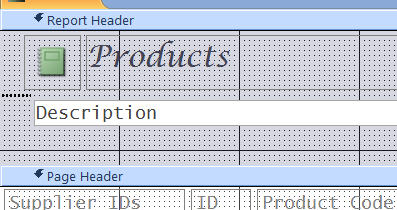
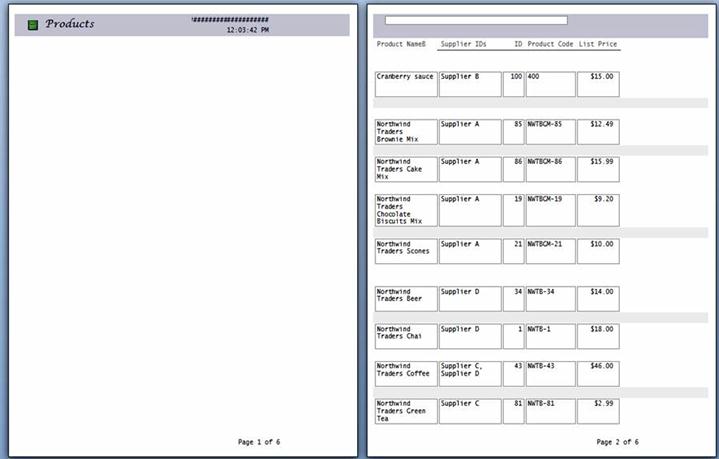 Perhatikan bahwa hanya Header yang muncul di halaman pertama, dan deskripsi bersama dengan catatan muncul di halaman berikutnya.
Menyisipkan hentian halaman
- Buka laporan dalam tampilan Desain.
- Pada tab Desain , dalam grup Kontrol , klik Sisipkan Hentian Halaman.
- Klik lokasi tempat Anda ingin menempatkan kontrol hentian halaman. Access menunjukkan hentian halaman dengan garis pendek di tepi kiri laporan.
Catatan
Tempatkan kontrol hentian halaman di atas atau di bawah kontrol yang ada pada laporan untuk menghindari pemisahan data dalam kontrol tersebut.
Hentian halaman dapat dilihat dalam pratinjau Cetak tetapi tidak dalam tampilan Laporan atau tampilan Tata Letak.
- Pilih kontrol hentian halaman, lalu tekan tombol Delete.
Menggunakan pengaturan Paksa Halaman Baru dalam laporan yang dikelompokkan
Beberapa desain laporan paling baik jika ditampilkan dengan setiap grup yang dimulai di halaman baru. Anda dapat membuat format ini menggunakan properti Paksa Halaman Baru untuk memaksa jeda halaman setiap kali nilai grup berubah.
Paksa pengaturan properti Halaman Baru
| Paksa pengaturan properti Halaman Baru | Tampilkan hasil |
|---|---|
| Tidak ada | (pengaturan default) Tidak ada pemisahan halaman paksa. |
| Sebelum bagian | Mulai mencetak bagian saat ini dari bagian atas halaman baru ketika ada grup baru. |
| Setelah bagian | Mulai mencetak bagian berikutnya dari bagian atas halaman baru ketika ada grup baru. |
| Sebelum & sesudah | Mulai mencetak bagian saat ini dan berikutnya di halaman baru ketika ada grup. |
Tips
Sebelum menambahkan hentian halaman paksa ke grup, pertimbangkan apakah desain laporan Anda mungkin berfungsi lebih baik dengan grup baru yang dimulai di halaman baru.
Untuk mengelompokkan laporan, buka laporan dalam tampilan Desain, klik kanan kolom yang ingin Anda kelompokkan, lalu klik Kelompokkan.
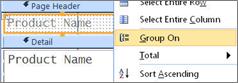
Ketika menerapkan pengelompokan, Access memindahkan bidang pengelompokan ke kolom paling kiri dan mengelompokkan kolom sisanya berdasarkan kolom itu. Dalam beberapa kasus, Access juga menambahkan total keseluruhan ke bagian footer laporan .
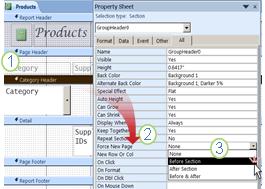
- Buka laporan yang dikelompokkan dalam tampilan Desain dan klik di mana saja di Header Kategori.
- Jika lembar properti belum terlihat, klik F4 untuk menampilkannya,
- Di properti Paksa Halaman Baru , klik opsi yang sesuai dari daftar menurun.
Untuk menghapus jeda halaman yang dipaksakan
- Klik kanan Header Kategori, lalu klik Properti.
- Di properti Paksa Halaman Baru , klik daftar menurun dan pilih Tidak Ada.