
Secara default, saat Anda membuat formulir baru menggunakan salah satu alat formulir di tab Buat , atau saat Anda menambahkan bidang ke formulir saat terbuka dalam tampilan Tata Letak, Access menempatkan kotak teks dan kontrol lainnya dalam panduan yang disebut tata letak. Tata letak, yang ditunjukkan oleh kisi oranye di sekitar kontrol, membantu Anda meratakan kontrol secara horizontal dan vertikal untuk memberikan tampilan yang seragam pada bentuk. Ilustrasi berikut memperlihatkan tata letak "bertumpuk" pada formulir yang terbuka dalam tampilan Tata Letak:
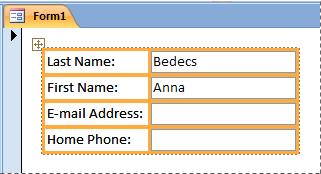
Meskipun tata letak dapat membantu Anda membuat dan memodifikasi formulir dengan cepat, dalam beberapa kasus, Anda mungkin lebih suka memiliki kemampuan untuk memindahkan dan mengubah kontrol secara mandiri. Artikel ini menjelaskan cara menghapus kontrol dari tata letak, setelah itu Anda dapat memindahkan dan mengubah ukurannya tanpa memengaruhi kontrol lainnya.
Untuk informasi selengkapnya tentang cara menggunakan tata letak, lihat artikel Meratakan kontrol secara otomatis pada formulir.
Apa yang ingin Anda lakukan?
Menghapus satu atau beberapa kontrol dari tata letak
Klik kanan formulir dalam Panel Navigasi, lalu klik Tampilan Desain.
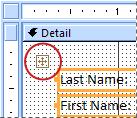
Pilih kontrol yang ingin Anda hapus dari tata letak. Untuk memilih beberapa kontrol, tahan tombol SHIFT, lalu klik kontrol yang ingin Anda hapus. Untuk memilih semua kontrol dalam tata letak, klik kotak pemilih tata letak di sudut kiri atas tata letak.
Lakukan salah satu langkah berikut:
- Pada tab Susun , dalam grup Tabel , klik Hapus Tata Letak.
- Klik kanan salah satu kontrol yang dipilih, arahkan ke Tata Letak, lalu klik Hapus Tata Letak.
Access menghapus kontrol yang dipilih dari tata letak.
Bagi satu tata letak menjadi dua tata letak
Jika Anda hanya ingin memisahkan satu kelompok kontrol dari yang lain, tetapi tetap ingin mempertahankan tata letaknya, Anda dapat membagi satu tata letak menjadi dua tata letak dengan melakukan hal berikut:
Klik kanan formulir dalam Panel Navigasi, lalu klik Tampilan Desain.
Tahan tombol SHIFT, lalu klik kontrol yang ingin Anda pindahkan ke tata letak kontrol baru.
Lakukan salah satu langkah berikut:
- Pada tab Susun , dalam grup Tabel , klik tipe tata letak yang Anda inginkan untuk tata letak baru (Tabel atau Bertumpuk).
- Klik kanan kontrol yang dipilih, arahkan ke Tata Letak, lalu klik tipe tata letak yang Anda inginkan untuk tata letak baru.
Access membuat tata letak kontrol baru dan menambahkan kontrol yang dipilih ke dalamnya.
Pindahkan tata letak
Setelah membagi satu tata letak menjadi dua, kedua tata letak mungkin tumpang tindih. Untuk memindahkan tata letak:
- Pilih kontrol apa pun dalam tata letak.
- Tekan dan tahan tombol CTRL.
- Seret tata letak menggunakan pemilih tata letak di sudut kiri atas tata letak.
Tips
Menahan tombol CTRL saat Anda menyeret tata letak atau kontrol mencegah tata letak atau kontrol disisipkan ke tata letak lain saat Anda menyeretnya ke atasnya.