
Cobalah!
Catatan
Informasi di halaman ini hanya berlaku untuk database desktop Access. Mengakses aplikasi web tidak mendukung formulir navigasi.
Jika Anda sering menggunakan kumpulan formulir dan laporan yang sama, buat formulir navigasi yang mengelompokkannya. Anda akan memiliki semua yang dibutuhkan di ujung jari Anda.
- Buka database desktop tempat Anda ingin menambahkan formulir navigasi.
- Pada tab Buat, di grup Formulir , pilih Navigasi. Kemudian, pilih gaya formulir navigasi yang Anda inginkan.
Menambahkan formulir atau laporan ke formulir navigasi
- Seret formulir atau laporan dari panel Navigasi ke tab Tambahkan Baru .
Access menambahkan formulir atau laporan di Formulir Navigasi baru. - Ulangi hal ini untuk formulir atau laporan lain yang ingin Anda tambahkan.
- Pilih
 .
. - Masukkan nama untuk formulir, lalu pilih OK.
Formulir disimpan, dan nama formulir muncul pada tab di atas formulir.
Mengubah label pada formulir navigasi
Saat Anda membuat formulir navigasi baru, Access menambahkan label default dan menamainya "Formulir Navigasi." Ubah label ke yang lebih deskriptif.
- Pilih label formulir, lalu untuk mulai mengedit, pilih lagi.
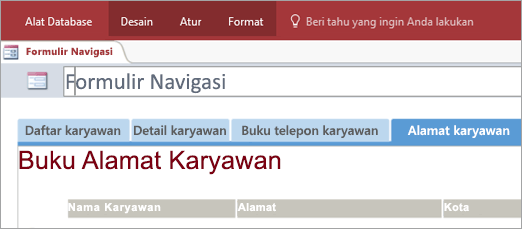
- Edit label agar sesuai dengan kebutuhan Anda, lalu tekan Enter.
Terapkan tema visual ke formulir atau laporan navigasi
Personalisasikan database Anda dan permudah menemukan informasi, dengan mengubah warna dan font yang digunakan di semua formulir dan laporan Anda. Cobalah tema yang dikoordinasikan warna, atau buat tema Anda sendiri.
Di tab Beranda, pilih Tampilan Tata Letak Tampilan>.
Pada tab Desain , pilih Tema.
- Untuk melihat bagaimana tema nantinya, jeda di atasnya.
- Untuk mengubah semua warna dan font, pilih tema.
- Untuk hanya mengubah warna, pilih Warna , lalu pilih warna.
- Untuk hanya mengubah font, pilih Font, lalu pilih gaya teks.
Atur formulir navigasi sebagai formulir tampilan default
Formulir navigasi merupakan halaman beranda yang berguna untuk database, jadi pertimbangkan untuk membukanya secara otomatis setiap kali Anda membuka database.
- Pilih opsi > File > Database Saat Ini.
- Di bawah Opsi Aplikasi, pilih panah dalam kotak Tampilkan Formulir , lalu pilih formulir navigasi baru.
- Pilih OK untuk menyelesaikan.
- Pada Bilah Alat Akses Cepat, pilih .
- Tutup lalu buka kembali database.
Formulir navigasi terbuka secara bersamaan sehingga formulir dan laporan yang sering digunakan dapat Anda gunakan dengan sangat mudah.