
Gabungan surat adalah cara yang bagus untuk menggunakan data Access Anda. Video ini menunjukkan cara membuat huruf bentuk umum di Microsoft Word dengan memulai dengan perintah Word Merge di Access. Atau jika menginginkannya, lihat langkah-langkah dasar di bawah video.
Di dalam video
Berikut adalah prosedur umum untuk membuat gabungan surat Word dari dalam Access:
- Buka database Access yang berisi alamat yang ingin Anda gabungkan dengan Word.
- Jika Panel Navigasi tidak terbuka, tekan F11 untuk membukanya.
- Pilih tabel atau kueri yang berisi alamat. Jika bidang alamat tersebar di beberapa tabel, buat kueri pilih sederhana yang berisi bidang yang Anda perlukan, lalu pilih kueri tersebut untuk operasi penggabungan.
- Pada tab Data Eksternal, di grup Ekspor, klik Gabungan Word.
- Kotak dialog Wizard Gabungan Surat Microsoft Word akan terbuka.
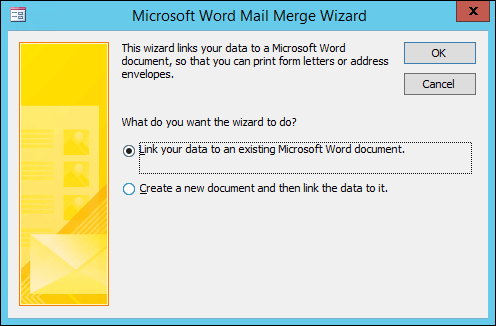
- Pilih apakah Anda ingin wizard menautkan data alamat Anda ke dokumen Word yang sudah ada, atau memulai dengan dokumen baru yang kosong.
- Klik OK.
Word memulai dan menampilkan tab Surat dan panel Gabungan Surat.
Kerjakan langkah-langkah panduan dengan mengklik tautan Berikutnya dan Sebelumnya di bagian bawah panel Gabungan Surat.
Di Langkah 3 wizard, Anda tidak perlu memilih daftar penerima. Itu ditentukan saat Anda memilihnya di Access. Namun, Anda mungkin ingin menyempurnakan daftar dengan mengklik Edit daftar penerima. Dalam kotak yang terbuka, Anda dapat menghapus penerima individu dari gabungan, menerapkan filter, mengurutkan daftar, dan sebagainya.
Di Langkah 4 wizard, tulis surat (kecuali jika Anda sedang bekerja dengan dokumen yang sudah ada).
Letakkan kursor dalam dokumen di mana Anda ingin menampilkan data alamat, lalu klik Blok alamat, Baris salam, atau Item lainnya di panel Gabungan Surat untuk menyisipkan data Access ke dalam dokumen. Dalam kotak yang muncul, pilih format yang Anda inginkan, lalu klik Cocokkan Bidang untuk memastikan bidang tersebut cocok dengan benar.
Di Langkah 5 wizard, klik tombol Berikutnya (>>) dan Sebelumnya (<<) untuk melihat pratinjau bagaimana tampilan data gabungan saat Anda mencetak dokumen.
Di Langkah 6 wizard, klik Cetak dan pilih opsi cetak yang Anda inginkan.
Simpan dan tutup dokumen Word.
Catatan
- Jika Anda perlu kembali dan menyesuaikan salah satu pengaturan gabungan setelah menyelesaikan wizard, semua operasi tersedia di tab Surat di Word.
- Jika membuat perubahan desain dalam database Access, Anda mungkin perlu menyesuaikan beberapa pengaturan penggabungan di Word agar penggabungan berfungsi kembali dengan benar.
- Wizard gabungan surat dirancang untuk bekerja dengan data alamat surat. Namun, Anda dapat menggunakan fitur gabungan surat untuk menggabungkan segala jenis data dengan Word, seperti catatan inventaris, tugas, atau apa pun yang Anda simpan di Access.
Untuk informasi lebih mendetail tentang fitur gabungan surat Word, lihat artikel berikut: