Misalnya, Anda ingin menyesuaikan tanggal jadwal proyek dengan menambahkan waktu dua minggu untuk melihat tanggal selesai proyek, atau ingin menentukan berapa lama waktu yang diperlukan untuk menyelesaikan satu aktivitas dalam daftar tugas proyek. Menambahkan atau mengurangi jumlah hari ke atau dari suatu tanggal menggunakan rumus sederhana dapat dilakukan, atau dapat juga menggunakan fungsi lembar kerja yang dirancang untuk berfungsi secara khusus dengan tanggal di Excel.
Menambahkan atau mengurangi hari dari tanggal
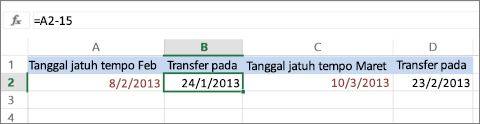
Misalkan tagihan Anda jatuh tempo pada hari Jumat kedua setiap bulan. Anda ingin mentransfer dana ke rekening giro Anda sehingga dana tersebut tiba 15 hari kalender sebelum tanggal tersebut, jadi Anda akan mengurangi 15 hari dari jatuh tempo. Dalam contoh berikut, Anda akan melihat cara menambahkan dan mengurangi tanggal dengan memasukkan angka positif atau negatif.
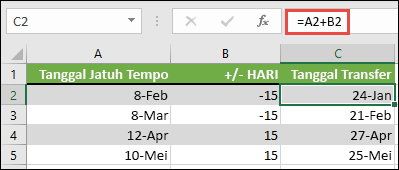
- Masukkan jatuh tempo Anda di kolom A.
- Masukkan jumlah hari untuk menambahkan atau mengurangi di kolom B. Anda dapat memasukkan angka negatif untuk mengurangi hari dari tanggal mulai, dan angka positif untuk ditambahkan ke tanggal Anda.
- Di sel C2, masukkan =A2+B2, lalu salin ke bawah sesuai kebutuhan.
Menambahkan atau mengurangi bulan dari tanggal dengan fungsi EDATE
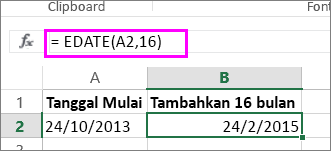
Anda dapat menggunakan fungsi EDATE untuk menambahkan atau mengurangi bulan dari tanggal dengan cepat.
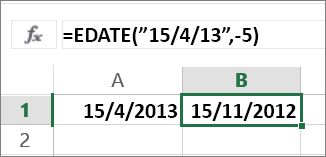
Fungsi EDATE memerlukan dua argumen: tanggal mulai dan jumlah bulan yang ingin ditambahkan atau dikurangi. Untuk mengurangi bulan, masukkan angka negatif sebagai argumen kedua. Misalnya, =EDATE("15/9/19",-5) mengembalikan 15/4/19.
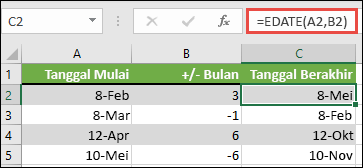
Untuk contoh ini, Anda dapat memasukkan tanggal mulai di kolom A.
Masukkan jumlah bulan untuk ditambahkan atau dikurangi di kolom B. Untuk menunjukkan apakah bulan harus dikurangi, Anda dapat memasukkan tanda minus (-) sebelum angka (misalnya -1).
Masukkan =EDATE(A2,B2) di sel C2, dan salin ke bawah sesuai kebutuhan.
Catatan
- Bergantung pada format sel yang berisi rumus yang Anda masukkan, Excel mungkin menampilkan hasilnya sebagai nomor seri. Misalnya, 8-Feb-2019 mungkin ditampilkan sebagai 43504.
- Excel menyimpan tanggal sebagai nomor seri berurutan sehingga bisa digunakan dalam perhitungan. Secara default, 1 Januari 1900 adalah nomor seri 1, dan 1 Januari 2010 adalah nomor seri 40179 karena 40.178 hari setelah 1 Januari 1900.
- Jika hasil Anda muncul sebagai nomor seri, pilih sel yang dimaksud dan lanjutkan dengan langkah-langkah berikut:
- Tekan Ctrl+1 untuk meluncurkan dialog Format Sel , lalu pilih tab Angka .
- Di bawah Kategori, pilih Tanggal, pilih format tanggal yang Anda inginkan, lalu pilih OK. Nilai dalam setiap sel harus muncul sebagai tanggal, bukannya nomor seri.
Menambahkan atau mengurangi tahun dari tanggal
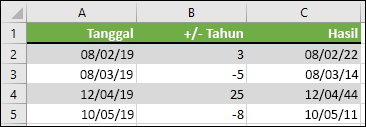
Dalam contoh ini, kami menambahkan dan mengurangi tahun dari tanggal mulai dengan rumus berikut:
=DATE(YEAR(A2)+B2,MONTH(A2),DAY(A2))
Cara kerja rumus:
- Fungsi YEAR melihat tanggal di sel A2 dan mengembalikan 2019. Kemudian ditambahkan 3 tahun dari sel B2, menghasilkan 2022.
- Fungsi MONTH dan DAY hanya mengembalikan nilai asli dari sel A2, tetapi fungsi DATE memerlukannya.
- Terakhir, fungsi DATE kemudian menggabungkan ketiga nilai ini menjadi tanggal yang 3 tahun ke depan — 02/08/22.
Menambahkan atau mengurangi kombinasi hari, bulan, dan tahun untuk/dari tanggal
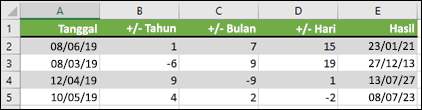
Dalam contoh ini, kami menambahkan dan mengurangi tahun, bulan, dan hari dari tanggal mulai dengan rumus berikut:
=TANGGAL(TAHUN(A2)+B2,BULAN(A2)+C2,HARI(A2)+D2)
Cara kerja rumus:
- Fungsi YEAR melihat tanggal di sel A2 dan mengembalikan 2019. Kemudian menambahkan 1 tahun dari sel B2, menghasilkan 2020.
- Fungsi MONTH menghasilkan 6, lalu menambahkan 7 dari sel C2. Hal ini menjadi menarik, karena 6 + 7 = 13, yaitu 1 tahun dan 1 bulan. Dalam hal ini, rumus akan mengenalinya dan secara otomatis menambahkan satu tahun lagi ke hasil, menaikkannya dari 2020 ke 2021.
- Fungsi DAY menghasilkan 8 dan menambahkan 15 ke dalamnya. Ini akan bekerja mirip dengan bagian BULAN dari rumus jika Anda melampaui jumlah hari dalam bulan tertentu.
- Fungsi DATE kemudian menggabungkan ketiga nilai ini menjadi tanggal 1 tahun, 7 bulan, dan 15 hari di masa mendatang — 23/01/21.