
Grafik mini adalah bagan kecil di dalam sel lembar kerja tunggal yang dapat Anda gunakan untuk mewakili dan memperlihatkan tren dalam data secara visual. Grafik mini dapat menarik perhatian pada item penting seperti perubahan musiman atau siklus ekonomi, dan menyoroti nilai maksimum dan minimum dengan warna yang berbeda. Menampilkan tren dalam data lembar kerja Anda dapat berguna, khususnya jika Anda membagikan data Anda dengan orang lain.

Pilih sel kosong yang berdekatan dengan data yang ingin Anda perlihatkan dalam grafik mini.
Pada tab Sisipkan , dalam grup Sparklines , pilih Baris, Kolom, atau Menang/Kalah.

Di kotak Rentang Data, masukkan rentang sel yang memiliki data yang ingin Anda perlihatkan di grafik mini.
Misalnya, jika data Anda ada di sel A, B, C, dan D dari baris 2, masukkan A2:D2.
Jika Anda memilih rentang sel di lembar kerja, pilih
 untuk menciutkan kotak dialog untuk sementara. Pilih sel di lembar kerja, lalu pilih
  untuk menampilkan kotak dialog secara lengkap.
Pilih OK.
Tab Sparkline muncul di pita. Gunakan tab Gaya untuk menyesuaikan grafik api.


Tips
- Karena grafik mini disematkan dalam sel, teks yang Anda masukkan dalam sel menggunakan grafik mini sebagai latar belakangnya, seperti diperlihatkan dalam contoh berikut.

- Jika Anda memilih satu sel, Anda selalu dapat menyalin grafik mini ke sel lain dalam kolom atau baris dengan menyeret menggunakan Isi ke Bawah (Ctrl+D).
Kustomisasi grafik mini Anda
Setelah Anda membuat grafik mini, Anda dapat mengubah tipe, gaya, dan formatnya kapan saja.
Pilih grafik mini yang ingin Anda kustomisasi untuk memperlihatkan Alat Grafik Mini pada pita.
Pada tab Gaya , pilih opsi yang Anda inginkan. Anda dapat:
Memperlihatkan penanda untuk menyoroti nilai individu di grafik mini garis.

Mengubah gaya atau format grafik mini.

Memperlihatkan dan mengubah pengaturan sumbu.
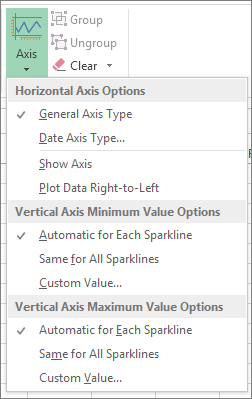
Jika Anda memilih opsi Tipe Sumbu Tanggal dalam menu menurun ini, Excel akan membuka kotak dialog Rentang Tanggal Sparkline . Dari sini, Anda dapat memilih rentang di buku kerja yang berisi nilai tanggal yang diinginkan untuk data Sparkline.

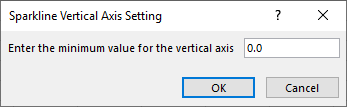
Jika Anda memilih opsi Nilai Kustom dalam menu menurun ini, Excel akan membuka kotak dialog Pengaturan Sumbu Vertikal Garis Api. Dari sini, Anda dapat memasukkan nilai minimum atau maksimum (tergantung pada opsi yang Anda pilih) untuk sumbu vertikal untuk data Sparkline Anda. Secara default, Excel menentukan cara menampilkan data Sparkline sehingga dengan opsi ini Anda dapat mengontrol nilai minimum dan maksimum.
Mengubah cara data ditampilkan.

Jika Anda memilih opsi Edit Data Sparkline Tunggal di menu menurun ini, Excel akan membuka kotak dialog Edit Data Sparkline . Dari sini, Anda dapat memilih rentang di buku kerja yang berisi data yang Anda inginkan untuk data Sparkline. Gunakan opsi ini jika Anda hanya ingin mengubah satu Sparkline.

Jika Anda memilih opsi Sel Tersembunyi & Kosong dalam menu menurun ini, Excel akan membuka kotak dialog Pengaturan Sel Tersembunyi dan Kosong . Gunakan opsi ini untuk mengubah cara Excel memperlakukan nilai tersembunyi dan null untuk data Sparkline.
Anda dapat memilih untuk menampilkan sel kosong sebagai Celah, Nol, atau Hubungkan titik data dengan garis.
Pilih opsi Perlihatkan data dalam baris dan kolom tersembunyi agar Excel menyertakan data dalam baris dan kolom tersembunyi dalam data Sparkline Anda. Kosongkan opsi ini agar Excel mengabaikan data dalam baris dan kolom tersembunyi.
