
Anda bisa membuat data di lembar kerja Anda lebih terlihat dengan mengubah warna font sel atau rentang sel, memformat warna tab lembar kerja, atau mengubah warna rumus.
Untuk informasi tentang mengubah warna latar belakang sel, atau menerapkan pola atau warna isian, lihat Menambahkan atau mengubah warna latar belakang sel.
Mengubah warna teks untuk sel atau rentang sel
Pilih sel atau rentang sel yang memiliki data yang ingin Anda format. Anda juga bisa memilih sebagian teks saja di dalam sel.
Pada tab Beranda, pilih panah di samping
 .
.Di bawah Warna Tema atau Warna Standar, pilih warna.
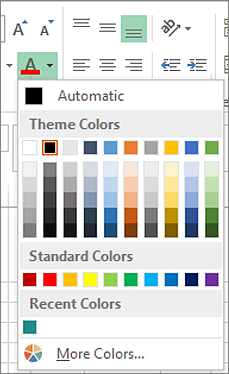
Tips
Untuk menerapkan warna teks yang terakhir dipilih, pada tab Beranda , pilih Warna Font.
Catatan
Anda juga bisa mengubah font, ukuran, dan warna komentar di lembar kerja Anda.
Menerapkan warna kustom
Jika Anda menginginkan warna font tertentu, berikut ini cara memadukan warna kustom Anda:
Pilih tombolWarna FontBeranda>
> BerandaWarna Lainnya.Pada tab Kustom, dalam kotak Warna, pilih warna yang Anda inginkan.
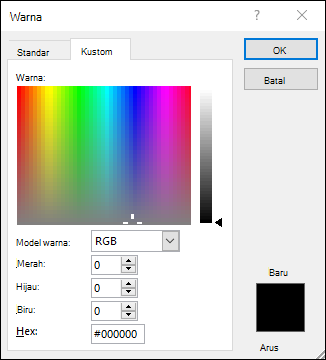
Jika Anda mengetahui nomor warna dari warna tertentu, pilih RGB (Merah, Hijau, Biru) atau HSL (Hue, Sat, Lum) dalam kotak Model warna, lalu masukkan angka untuk mencocokkan bayangan warna yang persis seperti yang Anda inginkan.
Tips
Untuk menyalin warna font yang Anda gunakan ke sel lain dengan cepat, pilih sel dengan warna font tersebut, dan klik ganda  . Lalu pilih sel yang ingin Anda format. Setelah selesai, pilih Pewarna Format lagi untuk menonaktifkannya.
Memformat warna tab lembar kerja
- Klik kanan tab lembar kerja yang warnanya ingin Anda ubah.
- Pilih Warna Tab, lalu pilih warna yang Anda inginkan.
Warna tab berubah, tetapi bukan warna font. Saat Anda memilih warna tab gelap, font beralih ke putih, dan ketika Anda memilih warna terang untuk tab, font beralih ke hitam.