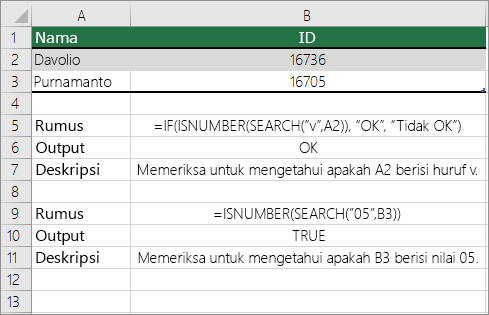
Katakanlah Anda ingin memastikan bahwa sebuah kolom berisi teks, bukan angka. Atau, mungkinAnda ingin menemukan semua pesanan yang sesuai dengan tenaga penjualan tertentu. Jika Anda tidak peduli dengan teks huruf besar atau kecil, ada beberapa cara untuk memeriksa apakah sel berisi teks.
Anda juga dapat menggunakan filter untuk menemukan teks. Untuk informasi selengkapnya, lihat Memfilter data.
Temukan sel yang berisi teks
Ikuti langkah-langkah ini untuk menemukan sel yang berisi teks tertentu:
Pilih rentang sel yang ingin Anda cari.
Untuk mencari seluruh lembar kerja, pilih sel mana saja.Pada tab Beranda , dalam grup Pengeditan , pilih Temukan & Pilih, lalu pilih Temukan.
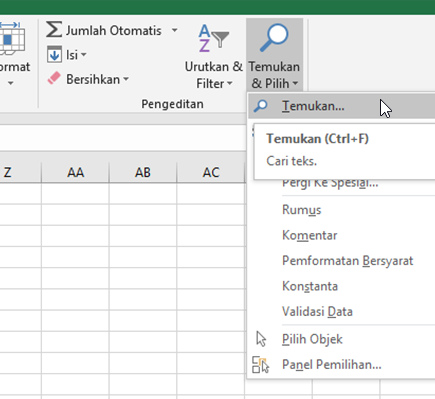
Dalam kotak Temukan apa , masukkan teks—atau angka—yang perlu Anda temukan. Atau, pilih pencarian terbaru dari kotak menurun Temukan apa .
Catatan
Anda dapat menggunakan karakter wildcard dalam kriteria pencarian.
Untuk menentukan format pencarian, pilih Format dan buat pilihan Anda di jendela pop-up Temukan Format .
Pilih Opsi untuk lebih menentukan pencarian Anda. Misalnya, Anda dapat mencari semua sel yang berisi jenis data yang sama, seperti rumus.
Dalam kotak Dalam , Anda dapat memilih Lembar atau Buku Kerja untuk mencari lembar kerja atau seluruh buku kerja.Pilih Temukan Semua atau Temukan Berikutnya.
Temukan Semua mencantumkan setiap kemunculan item yang perlu Anda temukan, dan memungkinkan Anda membuat sel aktif dengan memilih kemunculan tertentu. Anda dapat mengurutkan hasil pencarian Temukan Semua dengan memilih header.
Catatan
Untuk membatalkan pencarian yang sedang berlangsung, tekan ESC.
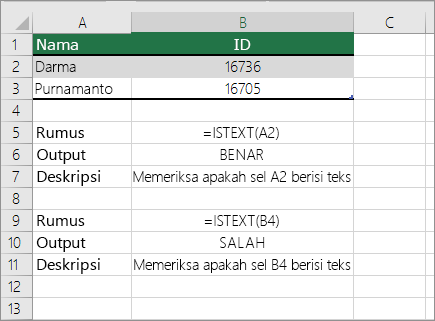
Periksa apakah sel berisi teks di dalamnya
Untuk melakukan tugas ini, gunakan fungsi ISTEXT .
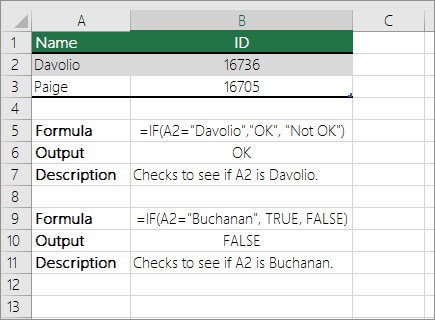
Memeriksa apakah sel cocok dengan teks tertentu
Gunakan fungsi IF untuk mengembalikan hasil untuk kondisi yang Anda tentukan.
Memeriksa apakah bagian dari sel cocok dengan teks tertentu
Untuk melakukan tugas ini, gunakan fungsi IF,SEARCH, dan ISNUMBER .
Catatan
Fungsi SEARCH tidak peka huruf besar/kecil.