
Terkadang, tanggal dapat diformat dan disimpan dalam sel sebagai teks. Misalnya, Anda mungkin telah memasukkan tanggal dalam sel yang diformat sebagai teks, atau data mungkin telah diimpor atau ditempelkan dari sumber data eksternal sebagai teks.
Tanggal yang diformat sebagai teks disejajarkan ke kiri dalam sel (bukan sejajar kanan). Saat Pemeriksaan Kesalahan diaktifkan, tanggal teks dengan dua digit tahun mungkin juga ditandai dengan indikator kesalahan:  .
.
Karena Pemeriksaan Kesalahan di Excel dapat mengidentifikasi tanggal berformat teks dengan dua digit tahun, Anda dapat menggunakan opsi koreksi otomatis untuk mengonversinya menjadi tanggal berformat tanggal. Anda dapat menggunakan fungsi DATEVALUE untuk mengonversi sebagian besar tipe tanggal teks lainnya menjadi tanggal.
Konversi tanggal teks dengan dua digit tahun menggunakan Pemeriksaan Kesalahan
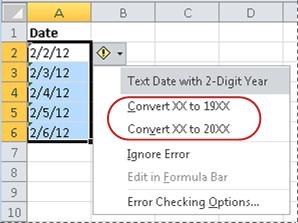
Jika Anda mengimpor data ke Excel dari sumber lain, atau jika memasukkan tanggal dengan dua digit tahun ke dalam sel yang sebelumnya diformat sebagai teks, Anda mungkin melihat segitiga hijau kecil di sudut kiri atas sel. Indikator kesalahan ini memberi tahu Anda bahwa tanggal disimpan sebagai teks, seperti yang ditunjukkan dalam contoh ini.

Anda dapat menggunakan Indikator Kesalahan untuk mengonversi tanggal dari teks ke format tanggal.
Catatan
Pertama, pastikan Pemeriksaan Kesalahan diaktifkan di Excel. Untuk melakukannya:
- Pilihrumusopsi>file>.
- Di Pemeriksaan Kesalahan, centang Aktifkan pemeriksaan kesalahan latar belakang. Kesalahan yang ditemukan akan ditandai dengan segitiga di sudut kiri atas sel.
- Di bawah Aturan pemeriksaan kesalahan, pilih Sel yang berisi tahun yang ditunjukkan sebagai 2 digit.
Ikuti prosedur ini untuk mengonversi tanggal berformat teks menjadi tanggal normal:
Pada lembar kerja, pilih sel tunggal atau rentang sel yang berdekatan yang memiliki indikator kesalahan di sudut kiri atas. Untuk informasi selengkapnya, lihat Memilih sel, rentang, baris, atau kolom di lembar kerja.
Tips
Untuk membatalkan pemilihan sel, pilih sel mana pun di lembar kerja.
Pilih tombol kesalahan yang muncul di dekat sel yang dipilih.

Pada menu, pilih Konversi XX ke 20XX atau Konversi XX ke 19XX. Jika Anda ingin menutup indikator kesalahan tanpa mengonversi angka, pilih Abaikan Kesalahan.
Tanggal teks dengan tahun dua digit dikonversi menjadi tanggal standar dengan tahun empat digit.

Setelah mengonversi sel dari tanggal yang diformat teks, Anda dapat mengubah cara tanggal muncul di dalam sel dengan menerapkan pemformatan tanggal.
Mengonversi tanggal teks menggunakan fungsi DATEVALUE
Untuk mengonversi tanggal teks dalam sel menjadi nomor seri, gunakan fungsi DATEVALUE. Lalu salin rumus, pilih sel yang berisi tanggal teks, dan gunakan Tempel Khusus untuk menerapkan format tanggal ke sel tersebut.
Ikuti langkah-langkah ini:
Pilih sel kosong dan verifikasi bahwa format angkanya adalah Umum.
Di sel kosong:
- Enter =DATEVALUE(
- Pilih sel yang berisi tanggal diformat teks yang ingin Anda konversi.
- Masukkan )
- Tekan ENTER, dan fungsi DATEVALUE mengembalikan nomor seri tanggal yang diwakili oleh tanggal teks.
Apa itu nomor seri Excel?
Excel menyimpan tanggal sebagai nomor seri berurutan sehingga bisa digunakan dalam perhitungan. Secara default, 1 Januari 1900 adalah nomor seri 1, dan 1 Januari 2008 adalah nomor seri 39448 karena 39.448 hari setelah 1 Januari 1900.To salin rumus konversi ke dalam rentang sel yang berdekatan, pilih sel yang berisi rumus yang Anda masukkan, lalu seret gagang isian seluruh rentang sel kosong yang ukurannya cocok dengan rentang sel yang berisi tanggal teks.
Setelah menyeret gagang isian, Anda harus memiliki rentang sel dengan nomor seri yang sesuai dengan rentang sel yang berisi tanggal teks.
Pilih sel atau rentang sel yang berisi nomor seri, lalu pada tab Beranda , di grup Clipboard , pilih Salin.
Pintasan keyboard: Anda juga dapat menekan CTRL+C.Pilih sel atau rentang sel yang berisi tanggal teks, lalu pada tab Beranda , dalam grup Clipboard , pilih panah di bawah Tempel, lalu pilih Tempel Khusus.
Dalam kotak dialog Tempel Spesial, di bawah Tempel, pilih Nilai, lalu pilih OK.
Di tab Beranda , pilih peluncur jendela popup di samping Nomor.
Dalam kotak Kategori , pilih Tanggal, lalu pilih format tanggal yang Anda inginkan dalam daftar Jenis .
Untuk menghapus nomor seri setelah semua tanggal berhasil dikonversi, pilih sel yang berisi nomor tersebut, lalu tekan DELETE.
Perlu bantuan lainnya?
Anda selalu dapat bertanya kepada ahli di Komunitas Teknologi Excel atau mendapatkan dukungan di Komunitas.