
Jika buku kerja berisi makro Visual Basic for Applications (VBA) yang ingin Anda gunakan di tempat lain, Anda dapat menyalin modul yang berisi makro tersebut ke buku kerja terbuka lainnya menggunakan Visual Basic Editor (VBE).
Catatan
Di Excel 2021 dan yang lebih baru, makro dinonaktifkan secara default karena alasan keamanan. Anda mungkin perlu mengubah pengaturan keamanan makro di Excel Ubah pengaturan keamanan makro di Excel sebelum dapat dijalankan.
Anda dapat menemukan alat makro dan VBA di tab Pengembang. Tab ini disembunyikan secara default, jadi langkah pertama adalah mengaktifkannya.
- Untuk Windows, buka >Opsi File>Kustomisasi Pita.
- Untuk Mac, bukaPreferensi Excel...>>Pita & Toolbar.
- Berikutnya, di bagian Kustomisasi Pita , di bawah Tab Utama, centang kotak Pengembang .
Gambaran umum makro dan VBA
Jika Anda belum terbiasa dengan makro dan VBA, informasi berikut dapat membantu Anda memulai.
Makro adalah tindakan atau sekumpulan tindakan yang dapat Anda gunakan untuk mengotomatiskan tugas.
Gunakan perintah Rekam Makro pada tab Pengembang untuk merekam makro.
Makro direkam dalam bahasa pemrograman VBA.
Anda dapat memeriksa dan mengedit makro di Editor Visual Basic, jendela yang terbuka Excel. Berikut adalah contoh jendela VBE untuk Windows:

Makro bernama MakeCellGreen dan SetRowHeight ada dalam modul bernama Module1, yang disimpan di Book1.
Untuk menyimpan makro saat menyimpan buku kerja, gunakan format file yang mendukung makro seperti .xlsm atau .xlsb. File .xlsx standar tidak menyimpan makro.
Menyalin modul dari satu buku kerja ke buku kerja lain
Buka buku kerja yang berisi makro yang ingin Anda salin dan buku kerja tujuan (dengan makro diaktifkan).
Pada tab Pengembang, pilih Visual Basic untuk membuka Editor Visual Basic.
Di Visual Basic Editor, pada menu Tampilan, pilih
 Project Explorer Project Explorer. atau tekan Ctrl+R.
Di panel Project Explorer , seret modul yang berisi makro yang ingin Anda salin ke buku kerja tujuan. Dalam kasus ini, Anda menyalin Modul1 dari Book2.xlsm ke Book1.xlsm.
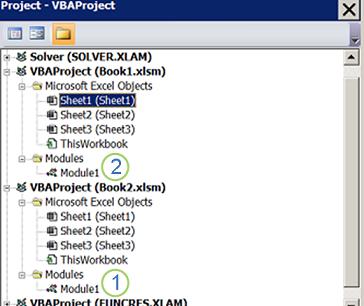
- Modul1 disalin dari Book2.xlsm
- Salinan Modul1 yang disalin ke Book1.xlsm
Catatan
- Jika makro dinonaktifkan, modul yang disalin muncul di buku kerja tujuan, tetapi tidak berjalan hingga makro diaktifkan.
- Di lingkungan terkelola, kebijakan TI mungkin mencegah makro atau fitur VBA berjalan.
- Anda mungkin menemukan izin, pengaturan keamanan, atau konten makro yang diblokir yang mencegah penyalinan modul antar buku kerja.
Perlu bantuan lainnya?
Anda selalu dapat bertanya kepada ahli di Komunitas Teknologi Excel atau mendapatkan dukungan di Komunitas.