
Memeriksa akurasi rumus atau menemukan sumber kesalahan mungkin akan sulit jika rumus menggunakan sel preseden atau dependen:
- Sel preseden — sel yang dirujuk oleh rumus di sel lain. Misalnya, jika sel D10 berisi rumus =B5, maka sel B5 merupakan preseden untuk sel D10.
- Sel dependen — sel ini berisi rumus yang merujuk ke sel lain. Misalnya, jika sel D10 berisi rumus =B5, maka sel D10 adalah dependen sel B5.
Untuk membantu Anda memeriksa rumus, Anda dapat menggunakan perintah Lacak Preseden dan Lacak Tanggungan untuk menampilkan dan melacak hubungan antara sel dan rumus ini secara grafis dengan panah pelacak, seperti yang diperlihatkan dalam gambar ini.
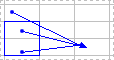
Ikuti langkah-langkah ini untuk menampilkan hubungan rumus di antara sel:
- KlikOpsi File>>Tingkat Lanjut.
- Di bagian Opsi tampilan untuk buku kerja ini , pilih buku kerja, lalu centang apakah Semua dipilih di Untuk objek, tampilkan.
- Untuk menentukan sel referensi di buku kerja lain, buku kerja tersebut harus terbuka. Microsoft Office Excel tidak dapat masuk ke sel dalam buku kerja yang tidak terbuka.
- Lakukan salah satu hal berikut ini.
Melacak sel yang memberikan data ke suatu rumus (preseden)
Ikuti langkah-langkah ini:
Pilih sel yang berisi rumus yang akan dicari sel presedennya.
Untuk menampilkan panah penelusur ke setiap sel yang secara langsung menyediakan data ke sel aktif, pada tab Rumus, dalam grup Pengauditan Rumus, klik
 Preseden.
- Panah biru menampilkan sel yang tanpa kesalahan. Panah merah menampilkan sel yang menyebabkan kesalahan. Jika sel yang dipilih direferensikan oleh sel di lembar kerja atau buku kerja lain, panah hitam mengarah dari sel yang dipilih ke ikon lembar kerja
 . Buku kerja yang lain harus dibuka sebelum Excel dapat melacak ketergantungan ini.
- Panah biru menampilkan sel yang tanpa kesalahan. Panah merah menampilkan sel yang menyebabkan kesalahan. Jika sel yang dipilih direferensikan oleh sel di lembar kerja atau buku kerja lain, panah hitam mengarah dari sel yang dipilih ke ikon lembar kerja
Untuk mengidentifikasi sel tingkat berikutnya yang menyediakan data ke sel aktif, klik
Preseden lagi.Untuk menghapus panah penelusur satu tingkat pada satu waktu, mulailah dengan sel preseden yang paling jauh dari sel aktif. Kemudian, pada tab Rumus, dalam grup Pengauditan Rumus, klik panah di samping Hapus Panah, lalu klik
 Panah Preseden. Untuk menghapus panah penelusur tingkat lainnya, klik kembali tombol tersebut.
Melacak rumus yang merujuk ke sel tertentu (dependen)
Ikuti langkah-langkah ini:
- Pilih sel yang akan diidentifikasi sel dependennya.
- Untuk menampilkan panah penelusur ke setiap sel yang bergantung pada sel aktif, pada tab Rumus, dalam grup Pengauditan Rumus, klik
 Tanggungan.
Panah biru menampilkan sel yang tanpa kesalahan. Panah merah menampilkan sel yang menyebabkan kesalahan. Jika sel yang dipilih direferensikan oleh sel di lembar kerja atau buku kerja lain, panah hitam mengarah dari sel yang dipilih ke ikon lembar kerja . Buku kerja yang lain harus dibuka sebelum Excel dapat melacak ketergantungan ini. - Untuk mengidentifikasi sel tingkat berikutnya yang bergantung pada sel aktif, klik Tanggungan lagi.
- Untuk menghapus panah penelusur satu tingkat dalam satu waktu, dimulai dengan sel dependen yang paling jauh dari sel aktif, pada tab Rumus, dalam grup Pengauditan Rumus, klik panah di samping Hapus Panah, lalu klik
 Panah Dependen. Untuk menghapus panah penelusur tingkat lainnya, klik kembali tombol tersebut.
Melihat semua hubungan di lembar kerja
Ikuti langkah-langkah ini:
- Di sel kosong, enter = (tanda sama dengan).
- Klik tombol Pilih Semua.

- Pilih sel, dan pada tab Rumus, dalam grup Pengauditan Rumus, klik Preseden dua kali
Untuk menghapus semua panah penelusur di lembar kerja, pada tab Rumus, dalam grup Pengauditan Rumus, klik  Panah.
Masalah: Microsoft Excel berbunyi bip ketika saya mengklik perintah Lacak Dependen atau Lacak Preseden.
Jika Excel berbunyi bip saat Anda mengklik Lacak Dependen atau Preseden, Excel telah melacak semua tingkatan rumus, atau Anda mencoba melacak item yang tidak dapat dilacak. Item berikut pada lembar kerja yang dapat direferensikan oleh rumus tidak dapat dilacak menggunakan alat audit:
- Referensi ke kotak teks, bagan yang disematkan, atau gambar di lembar kerja.
- laporan PivotTable.
- Referensi untuk konstanta bernama.
- Rumus yang berada di buku kerja lain yang merujuk ke sel aktif jika buku kerja lain ditutup.
Catatan
- Untuk melihat preseden berkode warna untuk argumen dalam rumus, pilih sel dan tekan F2.
- Untuk memilih sel di ujung panah yang lain, klik ganda panah. Jika sel itu di lembar kerja atau buku kerja yang lain, klik ganda panah hitam untuk menampilkan kotak dialog Buka, lalu klik ganda referensi yang Anda inginkan dalam daftar Masuk ke.
- Semua panah penelusur hilang jika Anda mengubah rumus yang ditunjuk panah, menyisipkan atau menghapus kolom atau baris, atau menghapus atau memindahkan sel. Untuk memulihkan panah penelusur setelah melakukan perubahan ini, Anda harus menggunakan kembali perintah audit di lembar kerja. Untuk melacak panah penelusur asli, cetak lembar kerja dengan panah penelusur ditampilkan sebelum melakukan perubahan.