Memformat teks atau angka dapat membuatnya tampak lebih terlihat, terutama jika Anda memiliki lembar kerja yang besar. Mengubah format default mencakup hal-hal seperti mengubah warna font, gaya, ukuran, perataan teks dalam sel, atau menerapkan efek pemformatan. Artikel ini menunjukkan cara menerapkan format yang berbeda dan membatalkannya.
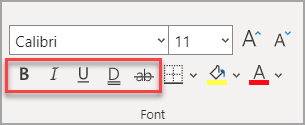
Jika Anda ingin teks atau angka dalam sel tampak tebal, miring, atau memiliki garis bawah tunggal atau ganda, pilih sel dan di tab Beranda , pilih format yang Anda inginkan:

Mengubah gaya font, ukuran, warna, atau menerapkan efek
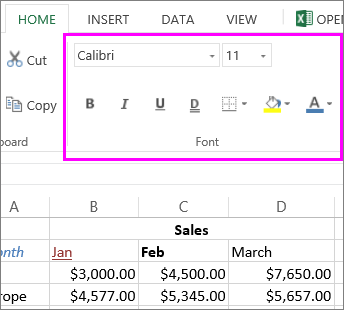
Klik Beranda dan:
Untuk gaya font yang berbeda, klik panah di samping Calibri font default dan pilih gaya yang Anda inginkan.
Untuk menambah atau memperkecil ukuran font, klik panah di samping ukuran default 11 dan pilih ukuran teks lain.

Untuk mengubah warna font, klik Warna Font dan pilih warna.
Untuk menambahkan warna latar belakang, klik Warna Isi di samping Warna Font.

Untuk menerapkan pemformatan coretan, superskrip, atau subskrip, klik Peluncur Kotak Dialog, lalu pilih opsi di bawah Efek.


Mengubah perataan teks
Anda dapat memposisikan teks di dalam sel sehingga berada di tengah, sejajar ke kiri, atau kanan. Jika teks panjang, Anda dapat menerapkan Bungkus Teks sehingga semua teks terlihat.
Pilih teks yang ingin Anda ratakan dan di tab Beranda , pilih opsi perataan yang Anda inginkan.

Menghapus pemformatan
Jika Anda berubah pikiran setelah menerapkan pemformatan apa pun, untuk membatalkannya, pilih teks, dan di tab Beranda , klik Hapus>Hapus Format.