- Klik kanan sel, lalu pilih Komentar Baru.
- Ketikkan komentar Anda. Anda bisa @mention seseorang untuk menjawab komentar kepada mereka - ini mengirimi mereka pemberitahuan email komentar.
- Pilih tombol Posting (atau tekan Ctrl+Enter).
- Jika orang lain ingin menambahkan komentar lain, mereka dapat mengklik kanan sel dan memilih Balas Komentar.
- Jika Anda perlu mengedit komentar beralur, arahkan kursor ke sel tersebut. Lalu letakkan kursor di atas teks komentar itu sendiri, lalu pilih Edit. Anda hanya bisa mengedit komentar yang sudah Anda buat.
- Jika Anda perlu menghapus komentar beralur, klik kanan sel lalu pilih Hapus Komentar.
- Jika Anda perlu menghapus balasan, arahkan kursor ke sel berisi balasan. Lalu letakkan kursor di atas teks balasan itu sendiri, lalu pilih Hapus.
- Jika utas komentar selesai, maka Anda bisa menandainya sebagai Teratasi: letakkan kursor Anda di atas sel, lalu pilih Lainnya ...>Atasi utas. Komentar masih dapat dilihat, tetapi tidak ada tambahan lebih lanjut yang dapat dilakukan kecuali komentar tersebut dibuka kembali. Siapa pun yang memiliki akses menulis ke buku kerja bisa mengatasi atau membuka kembali komentar.
Menyisipkan catatan sederhana untuk tujuan anotasi
Catatan tidak memiliki kotak Balas. Itu hanya untuk menambahkan anotasi atau pengingat dalam sel. Jika Anda tidak perlu berdiskusi tentang data, gunakan catatan.
- Klik kanan sel lalu klik Catatan Baru (atau tekan Shift+F2).
- Ketikkan teks anotasi Anda.
- Klik di luar sel.
Jika Anda perlu mengedit catatan, klik kanan sel, lalu klik Edit Catatan.
Jika Anda perlu menghapus catatan, klik kanan sel dan pilih Hapus Catatan.
Panel Tugas Komentar memperlihatkan semua komentar pada lembar kerja saat ini, dan memungkinkan Anda menavigasi ke lembar kerja lain untuk meninjau komentar tersebut juga.
- Pilih lembar kerja pertama yang berisi komentar, lalu pada pita, di samping menu Pengeditan , pilih Komentar.
- Tinjau komentar yang tercantum. Pilih komentar untuk melihat sel yang berisinya, dan untuk membuat perubahan pada komentar.
- Setelah Anda meninjau semua komentar pada lembar, di bagian bawah daftar pilih Lihat komentar lainnya untuk melihat komentar berikutnya di lembar kerja lain.
- Setelah meninjau kumpulan komentar terakhir, Anda bisa kembali ke tempat Anda memulai: di bagian bawah daftar, pilih Kembali ke komentar pertama.
Di Excel untuk Microsoft 365, ada dua jenis komentar yang dapat dipilih: komentar dan catatan. Untuk informasi selengkapnya, lihat perbedaan antara komentar beralur dan catatan.
- Pilih satu atau beberapa sel berisi komentar yang ingin Anda salin.
- Tekan Ctrl+C.
- Pada tab Beranda , pilih panah di bawah Tempel, lalu pilih Tempel Spesial.
- Dalam kotak dialog Tempel Spesial , di bawah Tempel, pilih Komentar, lalu pilih OK.
- Untuk membatalkan pemindahan batas, pilih sel lain atau tekan Esc.
Catatan
- Jangan menekan Enter setelah mengklik OK. Jika Anda melakukannya, konten sel akan disalin ke area tempel bersama dengan komentar.
- Komentar yang disalin akan menggantikan setiap komentar yang ada dalam area tujuan.
Menampilkan atau menyembunyikan indikator
Secara default, Excel menampilkan indikator jika sel berisi komentar atau catatan. Anda bisa mengontrol bagaimana Excel menampilkan komentar dan indikator dalam sel dengan mengubah pengaturan default untuk selalu memperlihatkan atau menyembunyikan komentar atau catatan.
Pilih tab File , lalu pilih Opsi.
Dalam kategori Tingkat Lanjut, di bawah Tampilan, lakukan salah satu hal berikut:
- Untuk menyembunyikan komentar dan indikator di seluruh buku kerja, di bawah Untuk sel dengan komentar, perlihatkan: pilih Tanpa komentar, catatan, atau indikator.
- Untuk memperlihatkan indikator tetapi menampilkan komentar hanya saat Anda meletakkan penunjuk di atas selnya, di bawah Untuk sel dengan komentar, perlihatkan: pilih Indikator saja, serta komentar dan catatan saat mengarahkan mouse.
- Untuk selalu menampilkan komentar dan indikator, di bawah Untuk sel dengan komentar, perlihatkan: pilih Indikator dan catatan, dan komentar saat mengarahkan mouse.
Mengubah nama default yang ditampilkan
Excel memberi label setiap komentar dengan nama orang yang saat ini masuk dengan akun mereka. Label ini tidak dapat diubah dengan cara diketik. Namun, catatan berbeda. Excel memberi label catatan menggunakan nama yang Anda tentukan dalam kotak dialog Opsi. Prosedur berikut ini menjelaskan cara mengubah nama yang muncul pada catatan, bukan komentar beralur.
Klik tab File, lalu klik Opsi.
Dalam kategori Umum, di bawah Personalisasi salinan Microsoft Office, ketikkan nama dalam kotak Nama pengguna.
Catatan
Jika kotak Nama pengguna kosong, secara otomatis Excel akan menetapkan nilai kotak Nama pengguna dengan nama pengguna Anda, dan menggunakan nama tersebut sebagai label.
Lihat juga
Mencetak komentar dan catatan di Excel
Perbedaan antara komentar beralur dan catatan
Apa yang harus dilakukan jika Anda kehilangan Komentar Baru dan Catatan Baru dari menu konteks Excel
- Klik kanan sel, lalu pilih Komentar Baru.
- Ketikkan komentar Anda.
- Pilih tombol Posting (atau tekan ⌘+Enter).
- Jika orang lain ingin menambahkan komentar lain, mereka dapat mengklik kanan sel dan memilih Balas Komentar.
- Jika Anda perlu mengedit komentar atau balasan beralur, letakkan kursor di atas sel. Lalu letakkan kursor di atas teks komentar itu sendiri dan pilih Lainnya ...>Edit komentar. Anda hanya bisa mengedit komentar yang sudah Anda buat.
- Jika Anda perlu menghapus komentar beralur, klik kanan sel lalu pilih Hapus komentar.
- Jika Anda perlu menghapus balasan, arahkan kursor ke sel berisi balasan. Lalu letakkan kursor di atas teks balasan itu sendiri dan pilih Lainnya ...>Hapus komentar.
- Jika utas komentar selesai, maka Anda dapat menandainya sebagai Teratasi: letakkan kursor di atas sel, lalu pilih Lainnya ...>Atasi utas. Komentar masih dapat dilihat, tetapi tidak ada tambahan lebih lanjut yang dapat dilakukan kecuali komentar tersebut dibuka kembali. Siapa pun yang memiliki akses menulis ke buku kerja bisa mengatasi atau membuka kembali komentar.
Menyisipkan catatan sederhana untuk tujuan anotasi
Catatan tidak memiliki kotak Balas. Itu hanya untuk menambahkan anotasi atau pengingat dalam sel. Jika Anda tidak perlu berdiskusi tentang data, gunakan catatan.
- Klik kanan sel lalu pilih Catatan Baru (atau tekan Shift+F2).
- Ketikkan teks anotasi Anda.
- Klik di luar sel.
Jika Anda perlu mengedit catatan, klik kanan sel, lalu pilih Edit Catatan.
Jika Anda perlu menghapus catatan, klik kanan sel dan pilih Hapus Catatan.
- Pilih satu atau beberapa sel berisi komentar yang ingin Anda salin.
- Tekan ⌘+C.
- Pada tab Beranda , pilih panah Tempel , lalu pilih Tempel Spesial.
- Dalam kotak dialog Tempel Spesial , di bawah Tempel, pilih Komentar dan Catatan, lalu pilih OK.
- Untuk membatalkan pemindahan batas, pilih sel lain atau tekan Esc.
Catatan
Komentar yang disalin akan menggantikan setiap komentar yang ada dalam area tujuan.
Menampilkan atau menyembunyikan indikator
Secara default, Excel untuk Mac menampilkan indikator jika sel berisi komentar atau catatan. Anda dapat mengontrol tampilan komentar dan indikator dalam sel di Excel dengan mengubah pengaturan default agar selalu menampilkan atau menyembunyikan komentar.
PilihTampilanPreferensi>Excel> (di bawah Penulisan).
Dalam kotak dialog Tampilan, di bawah Untuk Sel dengan Komentar, Perlihatkan, lakukan salah satu hal berikut:
- Untuk menyembunyikan komentar dan indikator di seluruh buku kerja, pilih Tanpa komentar atau indikator.
- Untuk memperlihatkan indikator tetapi menampilkan komentar hanya ketika Anda meletakkan penunjuk di atas selnya, pilih Indikator saja, dan komentar saat rollover.
- Untuk selalu menampilkan komentar dan indikator, pilih Komentar dan indikator.
Mengubah nama default yang ditampilkan
Excel memberi label setiap komentar beralur menggunakan nama orang yang saat ini masuk dengan akun mereka. Label ini tidak dapat diubah dengan cara diketik. Namun, catatan berbeda. Excel memberi label catatan menggunakan nama yang Anda tentukan dalam kotak dialog Opsi. Prosedur berikut ini menjelaskan cara mengubah nama yang muncul pada catatan, bukan komentar beralur.
KlikPreferensi>Umum Excel>.
Dalam kotak dialog Umum , di bawah Personalisasi, ketikkan nama dalam kotak Nama pengguna .
Catatan
Jika kotak Nama pengguna kosong, secara otomatis Excel akan menetapkan nilai kotak Nama pengguna dengan nama pengguna Anda, dan menggunakan nama tersebut sebagai label.
Panel Tugas Komentar memperlihatkan semua komentar pada lembar kerja saat ini, dan memungkinkan Anda menavigasi ke lembar kerja lain untuk meninjau komentar tersebut juga.
- Pilih lembar kerja pertama yang berisi komentar, lalu pada pita, di samping menu Bagikan , pilih Komentar.
- Tinjau komentar yang tercantum. Pilih komentar untuk menyoroti sel yang berisinya, dan untuk membuat perubahan pada komentar.
- Setelah Anda meninjau semua komentar pada lembar, di bagian bawah daftar pilih Lihat komentar lainnya untuk melihat komentar berikutnya di lembar kerja lain.
- Setelah meninjau kumpulan komentar terakhir, Anda bisa kembali ke tempat Anda memulai: di bagian bawah daftar, pilih Kembali ke komentar pertama.
Lihat juga
Mencetak komentar dan catatan di Excel
Apa yang harus dilakukan jika Anda kehilangan Komentar Baru dan Catatan Baru dari menu konteks Excel
- Klik kanan sel, lalu pilih Komentar Baru.
- Ketikkan komentar Anda. Anda bisa @mention seseorang untuk menjawab komentar kepada mereka - ini mengirimi mereka pemberitahuan email komentar.
- Pilih tombol Posting Komentar (atau tekan Ctrl+Enter).
- Jika orang lain memiliki sesuatu untuk ditambahkan, mereka bisa mengklik kanan sel dan memilih Balasan Baru.
- Jika Anda perlu mengedit komentar beralur, arahkan kursor ke sel tersebut. Lalu pilih komentar, pilih menu Tindakan utas lainnya , lalu pilih Edit komentar. Anda hanya bisa mengedit komentar yang sudah Anda buat.
- Jika Anda perlu menghapus komentar beralur, klik kanan sel lalu pilih Hapus Komentar.
- Jika Anda perlu menghapus balasan, arahkan kursor ke sel berisi balasan. Lalu letakkan kursor di atas teks balasan itu sendiri, lalu pilih Hapus.
- Jika utas komentar selesai, maka Anda dapat menandainya sebagai Teratasi: letakkan kursor di atas sel, lalu klik Tindakan utas lainnyaAtasi utas>. Komentar masih dapat dilihat, tetapi tidak ada tambahan lebih lanjut yang dapat dilakukan kecuali komentar tersebut dibuka kembali. Siapa pun yang memiliki akses menulis ke buku kerja bisa mengatasi atau membuka kembali komentar.
Menyisipkan catatan sederhana untuk tujuan anotasi
- Klik kanan sel lalu pilih Catatan Baru (atau tekan Shift+F2).
- Ketikkan teks anotasi Anda.
- Pilih sel lain.
Jika Anda perlu mengedit catatan, klik kanan sel, lalu pilih Catatan>Edit Catatan.
Jika Anda perlu menghapus catatan, klik kanan sel dan pilih Hapus Catatan.
Di Excel untuk Microsoft 365, ada dua jenis komentar yang dapat dipilih: komentar dan catatan. Untuk informasi selengkapnya, lihat artikel, perbedaan antara komentar beralur dan catatan.
Catatan
Saat Anda menyalin dan menempelkan komentar beralur ke sel lain, Excel untuk web juga akan menempelkan nilai sel.
- Pilih satu atau beberapa sel berisi komentar yang ingin Anda salin.
- Tekan Ctrl+C.
- Pilih sel kosong dan tekan Ctrl+V.
Catatan
Komentar yang disalin akan menggantikan setiap komentar yang ada dalam area tujuan.
Panel Tugas Komentar memperlihatkan semua komentar pada lembar kerja saat ini, dan memungkinkan Anda menavigasi ke lembar kerja lain untuk meninjau komentar tersebut juga.
- Pilih lembar kerja pertama yang berisi komentar, lalu pada pita, di samping menu Pengeditan , pilih Komentar.
- Tinjau komentar yang tercantum. Pilih komentar untuk melihat sel yang berisinya, dan untuk membuat perubahan pada komentar.
- Setelah Anda meninjau semua komentar pada lembar, di bagian bawah daftar pilih Lihat komentar lainnya untuk melihat komentar berikutnya di lembar kerja lain.
- Setelah meninjau kumpulan komentar terakhir, Anda bisa kembali ke tempat Anda memulai: di bagian bawah daftar, pilih Kembali ke komentar pertama.
- Di buku kerja Excel, ketuk lembar kerja.
- Ketuk Tinjau.
- Ketuk Komentar.
- Ketikkan komentar Anda dan ketuk tombol Kirim.
- Untuk membalas komentar, ketuk sel (yang berisi komentar), ketuk ikon komentar berwarna ungu yang muncul di atasnya, dan dalam kotak teks Balasan, masukkan balasan, lalu ketuk tombol Kirim.
Berikut adalah beberapa hal lain yang dapat Anda lakukan dengan komentar beralur di tablet Android Anda:
- Untuk menampilkan utas tertentu, ketuk sel, lalu ketuk ikon komentar berwarna ungu.
- Untuk menampilkan semua utas di lembar kerja, ketuk Tinjau lalu ketuk Perlihatkan Komentar.
- Untuk mengedit komentar tertentu di utas, ketuk sel (yang berisi komentar), ketuk ikon komentar berwarna ungu yang muncul di atasnya, ketuk komentar tertentu yang ingin Anda edit, lalu ketuk Edit. Ubah komentar sesuai kebutuhan, lalu ketuk Simpan. Anda hanya bisa mengedit komentar yang sudah Anda buat.
- Untuk menghapus komentar tertentu di utas, ketuk sel (yang berisi komentar), ketuk ikon komentar berwarna ungu yang muncul di atasnya, ketuk komentar yang ingin Anda hapus, lalu ketuk Hapus.
- Untuk menghapus seluruh utas, ketuk sel (yang memiliki komentar), ketuk ikon komentar berwarna ungu yang muncul di atasnya, ketuk ... (ikon elipsis) di samping komentar pertama dalam utas, lalu ketuk Hapus utas.
- Untuk mengatasi utas, ketuk sel (yang memiliki komentar), ketuk ikon komentar berwarna ungu yang muncul di atasnya, ketuk ... (ikon elipsis) di samping komentar pertama dalam utas, dan ketuk Atasi utas.
- Ketuk ikon Edit
 di ponsel Android Anda.
- Ketuk Beranda, lalu ketuk Peninjauan.
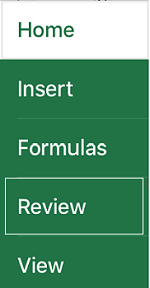
- Ketuk Komentar, ketikkan komentar Anda, lalu ketuk tombol Kirim.
- Untuk membalas komentar, ketuk sel (yang berisi komentar), ketuk ikon komentar berwarna ungu yang muncul di atasnya, dan dalam kotak teks Balasan, masukkan balasan, lalu ketuk tombol Kirim.
Berikut adalah beberapa hal lain yang dapat Anda lakukan dengan komentar beralur di ponsel Android:
- Untuk menampilkan utas tertentu, ketuk sel, lalu ketuk ikon komentar berwarna ungu.
- Untuk menampilkan semua utas di lembar kerja, ketuk Tinjau lalu ketuk Perlihatkan Komentar.
- Untuk mengedit komentar tertentu di utas, ketuk sel (yang berisi komentar), ketuk ikon komentar berwarna ungu yang muncul di atasnya, ketuk komentar tertentu yang ingin Anda edit, lalu ketuk Edit. Ubah komentar sesuai kebutuhan, lalu ketuk Simpan.
- Untuk menghapus komentar tertentu di utas, ketuk sel (yang berisi komentar), ketuk ikon komentar berwarna ungu yang muncul di atasnya, ketuk komentar yang ingin Anda hapus, lalu ketuk Hapus.
- Untuk menghapus seluruh utas, ketuk sel (yang memiliki komentar), ketuk ikon komentar berwarna ungu yang muncul di atasnya, ketuk ... (ikon elipsis) di samping komentar pertama dalam utas, lalu ketuk Hapus utas.
- Untuk mengatasi utas, ketuk sel (yang memiliki komentar), ketuk ikon komentar berwarna ungu yang muncul di atasnya, ketuk ... (ikon elipsis) di samping komentar pertama dalam utas, dan ketuk Atasi utas.
- Di buku kerja Excel, ketuk lembar kerja.
- Ketuk Sisipkan.
- Ketuk Komentar.
- Ketikkan komentar Anda dan ketuk tombol Kirim.
- Untuk membalas komentar, ketuk sel (yang berisi komentar), ketuk ikon komentar berwarna ungu yang muncul di atasnya, dan dalam kotak teks Balasan, masukkan balasan, lalu ketuk tombol Kirim.
Berikut adalah beberapa hal lain yang dapat Anda lakukan dengan komentar beralur di iPad:
- Untuk menampilkan utas tertentu, ketuk sel, lalu ketuk ikon komentar berwarna ungu.
- Untuk menampilkan semua utas di lembar kerja, ketuk Tinjau lalu ketuk Perlihatkan Komentar.
- Untuk mengedit komentar tertentu di utas, ketuk sel (yang berisi komentar), ketuk ikon komentar berwarna ungu yang muncul di atasnya, ketuk komentar tertentu yang ingin Anda edit, lalu ketuk Edit. Ubah komentar sesuai kebutuhan, lalu ketuk Simpan. Anda hanya bisa mengedit komentar yang sudah Anda buat.
- Untuk menghapus komentar tertentu di utas, ketuk sel (yang berisi komentar), ketuk ikon komentar berwarna ungu yang muncul di atasnya, ketuk komentar yang ingin Anda hapus, lalu ketuk Hapus.
- Untuk menghapus seluruh utas, ketuk sel (yang memiliki komentar), ketuk ikon komentar berwarna ungu yang muncul di atasnya, ketuk ... (ikon elipsis) di samping komentar pertama dalam utas, lalu ketuk Hapus utas.
Ketuk ikon Edit di iPhone Anda.
Ketuk Beranda, lalu ketuk Peninjauan.
Ketuk Komentar, ketikkan komentar Anda, lalu ketuk tombol Kirim.

Untuk membalas komentar, ketuk sel (yang berisi komentar), ketuk ikon komentar berwarna ungu yang muncul di atasnya, dan dalam kotak teks Balasan, masukkan balasan, lalu ketuk tombol Kirim.
Ketuk panah bawah berwarna hijau setelah Anda selesai.
Berikut adalah beberapa hal lain yang dapat Anda lakukan dengan komentar beralur di iPhone:
- Untuk menampilkan utas tertentu, ketuk sel, lalu ketuk ikon komentar berwarna ungu.
- Untuk menampilkan semua utas di lembar kerja, ketuk Tinjau lalu ketuk Perlihatkan Komentar.
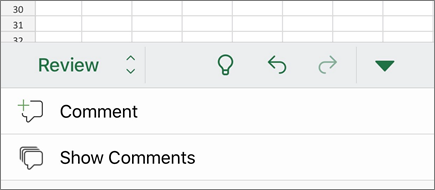
- Untuk mengedit komentar tertentu di utas, ketuk sel (yang berisi komentar), ketuk ikon komentar berwarna ungu yang muncul di atasnya, ketuk komentar tertentu yang ingin Anda edit, lalu ketuk Edit. Ubah komentar sesuai kebutuhan, lalu ketuk Simpan. Anda hanya bisa mengedit komentar yang sudah Anda buat.
- Untuk menghapus komentar tertentu di utas, ketuk sel (yang berisi komentar), ketuk ikon komentar berwarna ungu yang muncul di atasnya, ketuk komentar yang ingin Anda hapus, lalu ketuk Hapus.
- Untuk menghapus seluruh utas, ketuk sel (yang memiliki komentar), ketuk ikon komentar berwarna ungu yang muncul di atasnya, ketuk ... (ikon elipsis) di samping komentar pertama dalam utas, lalu ketuk Hapus utas.
