
Katakanlah Anda ingin mencari ekstensi telepon karyawan menggunakan nomor lencana mereka, atau tingkat komisi yang benar untuk jumlah penjualan. Anda mencari data untuk menemukan data tertentu dalam daftar dengan cepat dan efisien serta untuk memverifikasi secara otomatis bahwa Anda menggunakan data yang benar. Setelah mencari data, Anda dapat melakukan penghitungan atau menampilkan hasil dengan nilai yang dikembalikan. Ada beberapa cara untuk mencari nilai dalam daftar data dan menampilkan hasilnya.
Apa yang ingin Anda lakukan?
- Cari nilai secara vertikal dalam daftar dengan menggunakan kecocokan persis
- Cari nilai secara vertikal dalam daftar dengan menggunakan perkiraan kecocokan
- Cari nilai secara vertikal dalam daftar yang ukurannya tidak diketahui dengan menggunakan kecocokan persisnya
- Cari nilai secara horizontal dalam daftar dengan menggunakan kecocokan persis
- Cari nilai secara horizontal dalam daftar dengan menggunakan perkiraan kecocokan
Cari nilai secara vertikal dalam daftar dengan menggunakan kecocokan persis
Untuk melakukan tugas ini, Anda dapat menggunakan fungsi VLOOKUP, atau kombinasi fungsi INDEX dan MATCH.
Contoh VLOOKUP
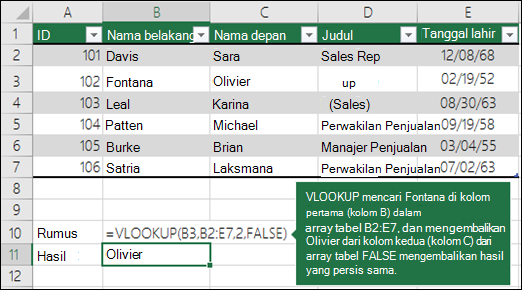
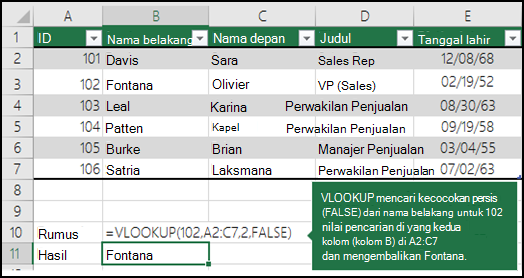
Untuk informasi selengkapnya, lihat Fungsi VLOOKUP.
Contoh INDEX dan MATCH
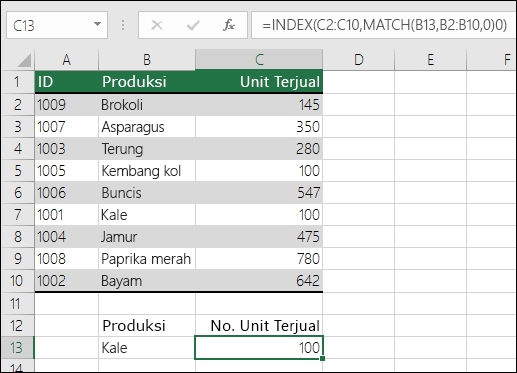
Dalam bahasa sederhana, hal itu dapat diartikan:
=INDEX(Saya ingin nilai yang dikembalikan dari C2:C10, yang cocok dengan/MATCH(Kale, yang berada di sekitar larik B2:B10, dan nilai yang dikembalikan merupakan nilai pertama yang terkait dengan Kale))
Rumus mencari nilai pertama di C2:C10 yang sesuai dengan Kale (di B7) dan mengembalikan nilai di C7 (100), yang merupakan nilai pertama yang cocok dengan Kale.
Untuk informasi selengkapnya, lihat fungsi INDEX dan fungsi MATCH.
Cari nilai secara vertikal dalam daftar dengan menggunakan perkiraan kecocokan
Untuk melakukannya, gunakan fungsi VLOOKUP.
Penting
Pastikan nilai di baris pertama telah diurutkan dalam urutan naik.
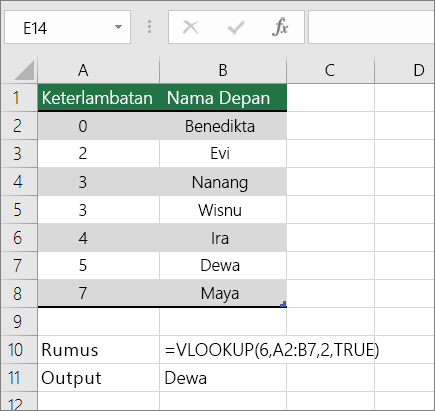
Dalam contoh di atas, VLOOKUP mencari nama depan siswa yang memiliki 6 keterlambatan dalam rentang A2:B7. Tidak ada entri untuk 6 keterlambatan dalam tabel, jadi VLOOKUP mencari kecocokan tertinggi berikutnya yang lebih rendah dari 6, dan menemukan nilai 5, yang terkait dengan nama depan Dave, dan dengan demikian mengembalikan Dave.
Untuk informasi selengkapnya, lihat Fungsi VLOOKUP.
Cari nilai secara vertikal dalam daftar yang ukurannya tidak diketahui dengan menggunakan kecocokan persisnya
Untuk melakukan tugas ini, gunakan fungsi OFFSET dan MATCH.
Catatan
Gunakan pendekatan ini saat data Anda berada dalam rentang data eksternal yang Anda refresh setiap hari. Anda tahu harga ada di kolom B, tetapi Anda tidak tahu berapa banyak baris data yang akan dikembalikan server, dan kolom pertama tidak diurutkan menurut abjad.
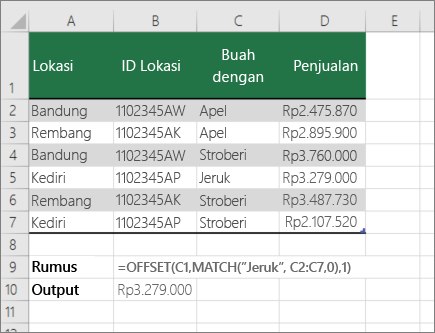
C1 adalah sel kiri atas rentang (juga disebut sel awal).
MATCH("Oranye",C2:C7,0) mencari Jeruk dalam kisaran C2:C7. Anda tidak boleh menyertakan sel awal dalam rentang.
1 adalah jumlah kolom di sebelah kanan sel awal dari mana nilai yang dikembalikan seharusnya. Dalam contoh, nilai yang dikembalikan adalah dari kolom D, Penjualan.
Cari nilai secara horizontal dalam daftar dengan menggunakan kecocokan persis
Untuk melakukan tugas ini, gunakan fungsi HLOOKUP. Lihat contoh di bawah ini:
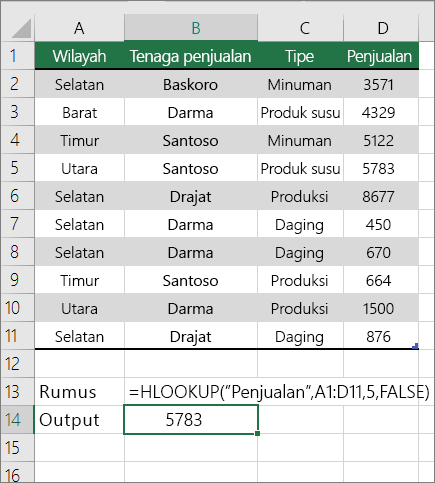 HLOOKUP mencari kolom Penjualan , dan mengembalikan nilai dari baris 5 dalam rentang yang ditentukan.
Untuk informasi selengkapnya, lihat Fungsi HLOOKUP.
Cari nilai secara horizontal dalam daftar dengan menggunakan perkiraan kecocokan
Untuk melakukan tugas ini, gunakan fungsi HLOOKUP.
Penting
Pastikan nilai di baris pertama telah diurutkan dalam urutan naik.
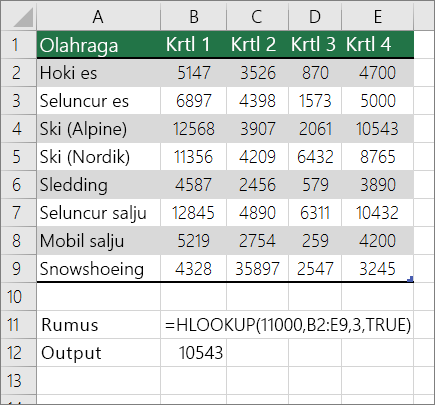 Dalam contoh di atas, HLOOKUP mencari nilai 11000 di baris 3 dalam rentang yang ditentukan. Itu tidak menemukan 11000 dan karenanya mencari nilai terbesar berikutnya kurang dari 1100 dan mengembalikan 10543.
Untuk informasi selengkapnya, lihat Fungsi HLOOKUP.