
Secara default, garis kisi tidak muncul pada lembar kerja atau buku kerja yang dicetak. Anda dapat memilih untuk mencetak garis kisi, mengubah warnanya, dan melihat pratinjau bagaimana garis kisi muncul.
Tips
- Untuk melihat cara garis kisi dicetak, pada tab Tata Letak Halaman , di Opsi Lembar, klik Pratinjau Cetak. Ini menampilkan pratinjau tampilan lembar cetak Anda. Garis kisi hanya dicetak di sekitar data aktual dalam lembar. Jika Anda ingin mencetak garis kisi di sekitar sel kosong, atur area cetak untuk menyertakan sel tersebut. Alternatifnya, Anda juga dapat menerapkan batas di sekitar sel.
- Untuk mengubah warna garis kisi sel, di File, di bawah Opsi, klik Tingkat Lanjut. Dalam Opsi Tampilan untuk lembar kerja ini, di bawah Warna garis kisi, pilih warna yang ingin Anda gunakan.
- Jika garis kisi tidak muncul saat Anda melihat pratinjau atau mencetak lembar, pada menu File , klik Cetak, klik Pengaturan Halaman. Kemudian pada tab Lembar , pastikan kotak centang Kualitas draf tidak dipilih.
- Jika garis kisi tidak dicetak, mungkin ada masalah dengan driver printer Anda. Pastikan Anda menginstal driver terbaru dari produsen printer.
Pilih lembar.
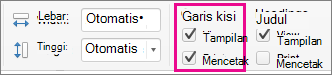
Pada tab Tata Letak Halaman, di bawah Garis Kisi, pilih kotak centang Cetak.
Pada menu File, klik Cetak.
Lihat juga
Pratinjau halaman sebelum mencetak
Mencetak judul atau judul di setiap halaman