
Anda dapat menyimpan snapshot tata letak saat ini dari semua jendela buku kerja yang terbuka dan disusun dalam file ruang kerja (.xlw). Saat Anda membuka file ruang kerja, Excel akan membuka semua buku kerja dan menampilkannya dalam tata letak yang Anda simpan.
Catatan
Perintah Simpan Ruang Kerja tidak tersedia di Excel 2013 dan yang lebih baru. Namun, Anda masih dapat membuka file ruang kerja (*.xlw) yang dibuat di versi Excel sebelumnya. Untuk menampilkan beberapa jendela di Excel 2013 atau yang lebih baru, buka buku kerja yang ingin Anda tampilkan, atau buat jendela baru (Tampilkan>Jendela Baru), lalu susun sesuai keinginan Anda (Lihat>Susun Semua).
Buka buku kerja yang ingin Anda simpan di ruang kerja.
Atur jendela buku kerja seperti yang Anda inginkan saat Anda membuka ruang kerja, ubah ukuran setiap jendela buku kerja sesuai kebutuhan.
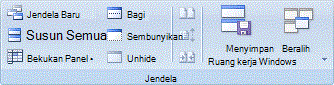
Pada tab Tampilan , di grup Jendela , klik Simpan Ruang Kerja.
Dalam kotak Nama file , ketik nama untuk file ruang kerja.
Catatan
Nama defaultnya adalah resume.xlw, tetapi Anda dapat mengganti namanya.
Tips
Untuk membuka buku kerja yang Anda simpan di file ruang kerja setiap kali memulai Excel, Anda dapat menyimpan file ruang kerja tersebut di folder XLStart. Hanya file ruang kerja, bukan file buku kerja, di folder XLStart. Di Windows Vista, jalur ke folder XLStart adalah folder C:\Users\user name\AppData\Local\Microsoft\Excel\XLStart folder. Di Microsoft Windows XP, jalur ke folder XLStart adalah C:\Documents and Settings\user name\Application Data\Microsoft\Excel\XLStart folder.