
|
Dukungan terpandu di browser Anda bisa menyediakan solusi digital untuk masalah Office Coba dukungan terpandu |
|---|
Di mana pun Anda ingin menyimpan buku kerja (di komputer atau di web, misalnya), Anda melakukan semua penyimpanan pada tab File.
Saat Anda akan menggunakan Simpan atau tekan Ctrl+S untuk menyimpan buku kerja yang sudah ada di lokasinya saat ini, Anda harus menggunakan Simpan Sebagai untuk menyimpan buku kerja untuk pertama kalinya, di lokasi berbeda, atau untuk membuat salinan buku kerja Anda di lokasi yang sama atau yang lain.
Catatan
Jika Anda mencoba menyimpan buku kerja makro aktif (.xlsm) sebagai buku kerja biasa (.xlsx), perhatikan bahwa makro tidak akan disimpan dalam file baru, yang bisa mengakibatkan hilangnya fungsionalitas, karena makro VBA adalah cara ampuh untuk mengotomatisasi pekerjaan dalam jumlah besar. Pertimbangkan untuk menyimpan makro atau mempertahankan file makro aktif hingga Anda yakin bahwa file baru memiliki fungsionalitas yang diharapkan.
Klik Simpan File>Sebagai.
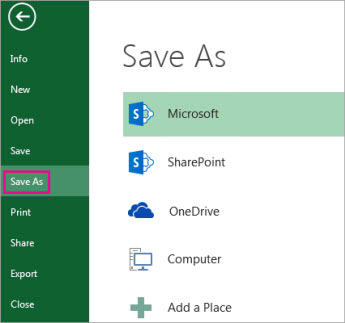
Di bawah Simpan Sebagai, pilih tempat di mana Anda ingin menyimpan buku kerja. Misalnya, untuk menyimpan ke desktop atau dalam folder di komputer, klik Komputer.

Tips
Untuk menyimpan ke lokasi OneDrive, klik OneDrive, lalu daftar (atau masuk). Untuk menambahkan tempat Anda sendiri di cloud, seperti Microsoft 365SharePoint atau lokasi OneDrive , klik Tambahkan tempat.
Klik Telusuri untuk mencari lokasi yang Anda inginkan dalam folder Dokumen Anda.
Untuk memilih lokasi lain di komputer Anda, klik Desktop, lalu pilih tempat sesuai dengan yang Anda inginkan untuk menyimpan buku kerja.Dalam kotak Nama file, masukkan nama untuk buku kerja baru Anda. Masukkan nama lain jika Anda membuat salinan buku kerja yang sudah ada.

Untuk menyimpan buku kerja dalam format file lain (seperti .xls atau .txt), dalam daftar Simpan sebagai tipe (di bawah kotak Nama file), pilih format yang Anda inginkan.
Klik Simpan.
Sematkan lokasi penyimpanan favorit Anda
Setelah selesai menyimpan buku kerja, Anda bisa "menyematkan" lokasi tempat Anda menyimpan. Ini akan membuat lokasi tersebut tersedia sehingga Anda dapat menggunakannya lagi untuk menyimpan buku kerja lain. Jika Anda cenderung sering menyimpan sesuatu ke folder atau lokasi yang sama, ini bisa sangat menghemat waktu! Anda dapat menyematkan lokasi sebanyak yang Anda mau.
Klik Simpan File>Sebagai.
Di bawah Simpan Sebagai, pilih tempat terakhir kali Anda menyimpan buku kerja. Misalnya, jika terakhir kali Anda menyimpan buku kerja ke folder Dokumen di komputer, dan Anda ingin menyematkan lokasi tersebut, klik Telusuri.
Dalam kotak dialog Simpan Sebagai yang terbuka, dalam daftar folder, klik kanan folder dan pilih Sematkan ke Akses cepat.
Setiap kali Anda menyimpan buku kerja, lokasi ini akan muncul di panel kiri kotak dialog Simpan Sebagai seperti yang disematkan.
Tips
Untuk melepaskan sematan lokasi, klik kanan folder dan pilih Lepaskan sematan dari Akses cepat.
Mengaktifkan PemulihanOtomatis
Excel secara otomatis menyimpan buku kerja Anda saat Anda mengerjakannya, seandainya terjadi sesuatu, seperti listrik padam. Ini disebut PemulihanOtomatis. Ini tidak sama seperti Anda menyimpan buku kerja, jadi jangan tergoda untuk mengandalkan PemulihanOtomatis. Sering-seringlah menyimpan buku kerja Anda. Tapi PemulihanOtomatis merupakan cara yang baik untuk membuat cadangan, untuk berjaga-jaga kalau sesuatu terjadi.
Pastikan PemulihanOtomatis aktif:
- KlikOpsiFile>.
- Dalam kotak dialog Opsi Excel, klik Simpan.

- Di bawah Simpan buku kerja, pastikan Simpan informasi PemulihanOtomatis setiap n menit dicentang.
- Atur menitnya sesuai dengan seberapa sering Anda ingin Excel membuat cadangan pekerjaan Anda, lalu klik OK.