
Anda dapat mengurangi atau memperbesar ukuran lembar untuk pencetakan agar pas dengan lebar halaman, atau jumlah halaman yang ditentukan.
Mencetak lembar agar pas dengan lebar halaman
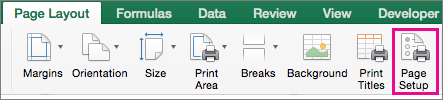
Pada tab Tata Letak Halaman, pilih Penyetelan Halaman.
Pada tab Halaman, pilih kotak centang Paskan Ke.
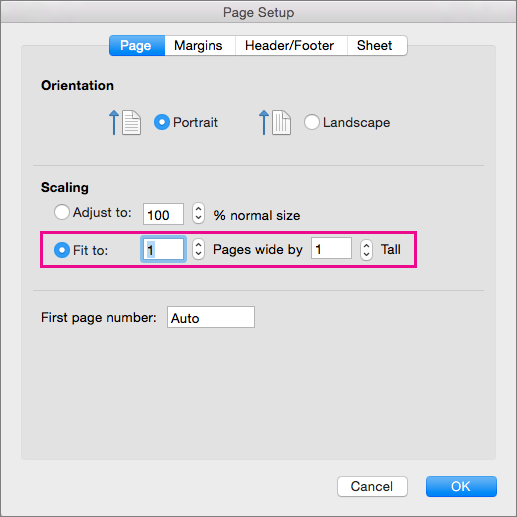
Dalam kotak Menurut lebar halaman, masukkan 1 (untuk lebar satu halaman).
Dalam kotak Tinggi, masukkan 0 sehingga jumlah tinggi halaman tidak ditentukan.
Pada menu File, pilih Cetak.
Catatan
Excel mengabaikan hentian halaman manual ketika Anda menggunakan opsi Paskan Ke.
Mencetak lembar pada jumlah halaman yang ditentukan
Pada tab Tata Letak Halaman, pilih Penyetelan Halaman.
Pada tab Halaman, pilih kotak centang Paskan Ke.
Dalam kotak Menurut lebar halaman dan Tinggi, masukkan jumlah halaman di mana Anda ingin mencetak lembar.
Pada menu File, pilih Cetak.
Catatan
Excel mengabaikan hentian halaman manual ketika Anda menggunakan opsi Paskan ke.
Mengurangi atau memperbesar lembar agar pas dengan halaman
Pada tab Tata Letak Halaman, pilih Penyetelan Halaman.
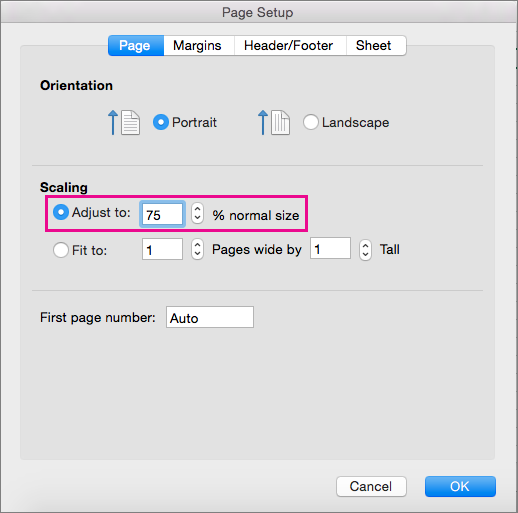
Pada tab Halaman, pilih kotak centang Sesuaikan ke, dan pilih persentase untuk mengurangi atau memperbesar lembar.
Catatan
Data yang dicetak tidak pernah melebihi 100 %.
Pada menu File, pilih Cetak.