
Saat memasukkan rumus array, Anda paling sering menggunakan rentang sel di lembar kerja, tetapi tidak perlu. Anda juga bisa menggunakan konstanta array, nilai yang Anda masukkan di bilah rumus di dalam tanda kurung kurawal: {}. Kemudian, Anda dapat memberi nama konstanta agar lebih mudah digunakan lagi.
Anda dapat menggunakan konstanta dalam rumus array atau sendiri.
Dalam rumus array Anda, ketik kurung kurawal buka, nilai yang Anda inginkan, dan kurung kurawal penutup. Berikut ini contohnya:
=SUM(A1:E1*{1,2,3,4,5})
Konstanta berada di dalam tanda kurung kurawal ({ }), dan ya, Anda benar-benar mengetik tanda kurung kurawal tersebut secara manual.Masukkan rumus lainnya dan tekan Ctrl+Shift+Enter.
Rumus terlihat seperti{=SUM(A1:E1*{1,2,3,4,5})}, dan hasilnya terlihat seperti ini: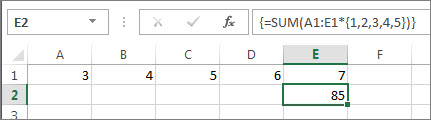
Rumus mengalikan A1 dengan 1 dan B1 dengan 2, dan seterusnya, menyimpan Anda dari harus meletakkan 1,2,3,4,5 dalam sel di lembar kerja.
Menggunakan konstanta untuk memasukkan nilai dalam kolom
Untuk memasukkan nilai dalam satu kolom, seperti tiga sel dalam kolom C, Anda:
- Pilih sel yang ingin Anda gunakan.
- Masukkan tanda sama dengan dan konstanta Anda. Pisahkan nilai dalam konstanta dengan titik koma, bukan koma. Jika Anda memasukkan teks, apit teks dengan tanda kutip ganda. Misalnya:
={"Quarter 1";"Quarter2";"Quarter 3"} - Tekan Ctrl+Shift+Enter. Konstanta terlihat seperti ini:
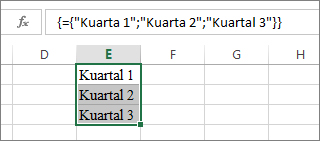
Dalam istilah geek, konstanta ini adalah vertikal satu dimensi.
Menggunakan konstanta untuk memasukkan nilai dalam baris
Untuk memasukkan nilai dalam baris tunggal dengan cepat, seperti sel F1, G1, dan H1, Anda:
- Pilih sel yang ingin Anda gunakan.
- Masukkan tanda sama dengan dan konstanta Anda, tapi kali ini pisahkan nilai dengan koma, bukan titik koma. Misalnya: ={1,2,3,4,5}
- Tekan Ctrl+Shift+Enter. Konstanta terlihat seperti ini:
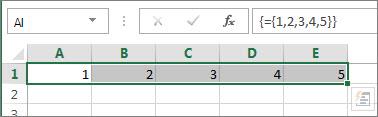
Dalam istilah geek, konstanta ini bersifat horizontal satu dimensi.
Menggunakan konstanta untuk memasukkan nilai dalam beberapa kolom dan baris
- Pilih sel yang Anda inginkan.
Pastikan jumlah baris dan kolom yang Anda pilih cocok dengan jumlah nilai dalam konstanta Anda. Misalnya, jika konstanta Anda menulis data ke empat kolom dan tiga baris, pilih banyak kolom dan baris. - Masukkan tanda sama dengan dan konstanta Anda. Dalam hal ini, pisahkan nilai dalam setiap baris dengan koma, dan gunakan titik koma di akhir setiap baris. Misalnya:
={1\2\3\4;5\6\7\8;9\10\11\12} - Tekan Ctrl+Shift+Enter. Konstanta terlihat seperti ini:
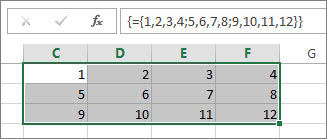
Dalam istilah geek, konstanta ini bersifat dua dimensi karena mengisi kolom dan baris. Jika ingin tahu, Anda tidak bisa membuat konstanta tiga dimensi, yang berarti Anda tidak bisa menumpuk konstanta di dalam konstanta lain.
Menggunakan konstanta dalam rumus
Sekarang Anda sudah terbiasa dengan konstanta array, berikut contoh yang berfungsi.
- Di sel kosong apa pun, masukkan (atau salin dan tempel) rumus ini, lalu tekan Ctrl+Shift+Enter:
=SUM(A1:E1*{1,2,3,4,5})
Nilai 85 muncul di sel A3.
Apa yang terjadi? Anda mengalikan nilai di A1 dengan 1, nilai di sel B2 dengan 2, dan seterusnya, lalu fungsi SUM menambahkan hasil tersebut. Anda juga dapat memasukkan rumus sebagai =SUM(A1*1,B1*2,C1*3,D1*4,E1*5)
Jika anda ingin, Anda bisa memasukkan kedua set nilai sebagai konstanta array:
=SUM({3,4,5,6,7}*{1,2,3,4,5})
Untuk mencobanya, salin rumus, pilih sel kosong dan tempelkan rumus ke bilah rumus, lalu tekan Ctrl+Shift+Enter. Anda melihat hasil yang sama.
Catatan
Cari masalah ini jika konstanta Anda tidak berfungsi:
- Pastikan Anda memisahkan nilai dengan karakter yang tepat. Jika Anda menghilangkan tanda koma atau titik koma, atau jika Anda meletakkannya di tempat yang salah, konstanta array mungkin tidak terlihat benar atau Anda mungkin melihat pesan peringatan.
- Anda mungkin memilih rentang sel yang tidak cocok dengan jumlah elemen dalam konstanta Anda. Misalnya, jika Anda memilih kolom berisi enam sel untuk digunakan dengan konstanta lima sel, kesalahan #N/A muncul di sel kosong. Jika Anda tidak memilih sel yang cukup, Excel menghilangkan nilai yang tidak memiliki sel terkait.
- Untuk informasi selengkapnya tentang rumus array: