
Kolom terhitung dalam tabel Excel adalah alat yang fantastis untuk memasukkan rumus secara efisien. Rumus tersebut memungkinkan Anda memasukkan satu rumus dalam satu sel, lalu rumus tersebut akan secara otomatis diperluas ke kolom lainnya. Tidak perlu menggunakan perintah Isian atau Salin. Ini bisa sangat menghemat waktu, terutama jika Anda memiliki banyak baris. Dan hal yang sama terjadi ketika Anda mengubah rumus; perubahan juga akan diperluas ke kolom terhitung lainnya.
Membuat kolom terhitung
Membuat tabel. Jika Anda tidak terbiasa dengan tabel Excel, Anda bisa mempelajari selengkapnya di: Gambaran umum tabel Excel.
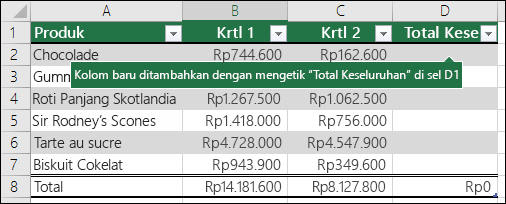
Menyisipkan kolom baru ke dalam tabel. Anda bisa melakukan ini dengan mengetik di kolom tepat di sebelah kanan tabel, dan Excel akan secara otomatis memperluas tabel untuk Anda. Dalam contoh ini, kami membuat kolom baru dengan mengetikkan "Total Keseluruhan" ke dalam sel D1.
Tips
Anda juga bisa menambahkan kolom tabel dari tab Beranda . Cukup klik panah untuk Menyisipkan Sisipkan>Kolom Tabel di sebelah Kiri.
Ketikkan rumus yang ingin Anda gunakan, lalu tekan Enter.
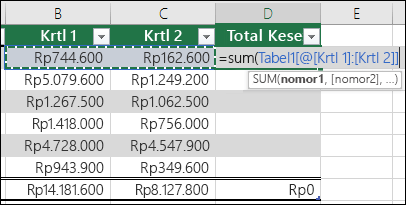
Misalnya, masukkan =sum(, lalu pilih kolom Qtr 1 dan Qtr 2 . Hasilnya, Excel menyusun rumus: =SUM(Table1[@[Qtr 1]:[Qtr 2]]). Ini disebut rumus referensi terstruktur , yang unik untuk tabel Excel. Format referensi terstruktur adalah yang memungkinkan tabel menggunakan rumus yang sama untuk setiap baris. Rumus Excel reguler untuk ini adalah =SUM(B2:C2), yang kemudian perlu Anda salin atau isi ke sel lain dalam kolom Anda
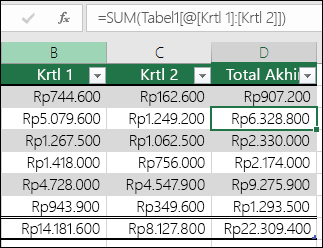
Untuk mempelajari selengkapnya tentang referensi terstruktur, lihat: Menggunakan referensi terstruktur dengan tabel Excel.Saat Anda menekan Enter, rumus secara otomatis diisi ke dalam semua sel kolom—di atas serta di bawah sel tempat Anda memasukkan rumus. Rumus ini sama untuk setiap baris, tetapi karena rumus tersebut merupakan referensi terstruktur, Excel mengetahui secara internal baris mana yang mana.
Menghitung nilai dalam PivotTable
Anda juga bisa membuat bidang terhitung kustom dengan PivotTable, di mana Anda membuat satu rumus dan Excel lalu menerapkannya ke seluruh kolom. Pelajari selengkapnya tentang Menghitung nilai dalam PivotTable.
Perlu bantuan lainnya?
Anda selalu dapat bertanya kepada pakar dalam Komunitas Teknologi Excel atau mendapatkan dukungan di Komunitas.
Lihat Juga
Mengubah ukuran tabel dengan menambahkan atau menghapus baris dan kolom