
Tips
Pelajari selengkapnya tentang Microsoft Forms atau langsung memulai dan membuat survei, kuis, atau polling. Ingin pencitraan merek, tipe pertanyaan, dan analisis data yang lebih canggih? Coba Dynamics 365 Customer Voice.
Anda dapat dengan mudah menghapus formulir, memulihkan formulir yang dihapus, atau menghapus formulir secara permanen.
Menghapus formulir
Masuk ke Microsoft Forms, masuk dengan akun kerja atau sekolah Microsoft 365 atau akun pribadi Microsoft (Hotmail, Live, atau Outlook.com).
Catatan
Anda juga dapat masuk ke Office.com, mencari ikon Microsoft 365 di sebelah kiri, lalu pilih Formulir.
Klik Tab Formulir saya untuk menampilkan semua formulir yang telah Anda buat.

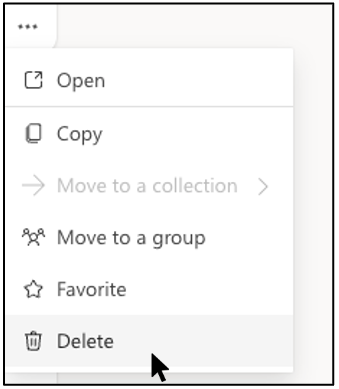
Temukan formulir yang ingin Anda hapus, pilih Opsi lainnya di sudut kanan bawah formulir ini, lalu pilih Hapus.
Tips
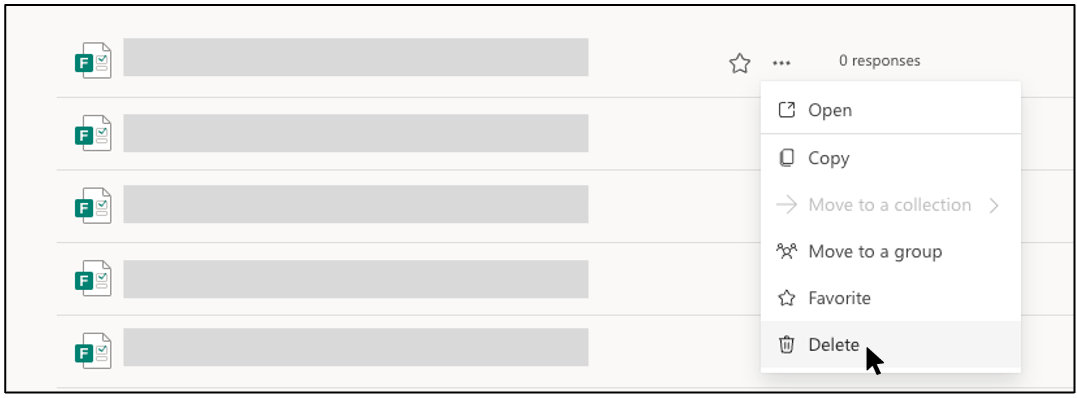
Untuk menghapus formulir dalam "tampilan daftar," arahkan mouse ke sebelah kanan formulir, pilih Opsi lainnya, lalu pilih Hapus.
Catatan
Setelah berada di keranjang sampah, formulir akan tetap berada di sana tanpa batas waktu kecuali Anda sengaja menghapusnya dari keranjang sampah juga.
Tips
Jika telah masuk dengan akun kerja atau sekolah Microsoft 365, Anda juga akan melihat opsi Pindahkan , yang memungkinkan Anda mentransfer kepemilikan formulir. Pelajari selengkapnya.
Memulihkan formulir yang dihapus
Masuk ke tab Formulir yang dihapus . Tab ini berfungsi sebagai keranjang sampah Anda.
Catatan
Setiap pengguna Formulir dapat membuat hingga 200 formulir tunggal, yang menyertakan formulir tersebut pada tab Formulir dihapus. (Misalnya, 150 formulir di portal Microsoft Forms + 50 formulir pada tab Formulir dihapus = 200 formulir.) Jika Anda memiliki akun Formulir dan akun Dynamics 365 Customer Voice (dulu Microsoft Forms Pro), batas 200 formulir Anda mencakup kedua akun.
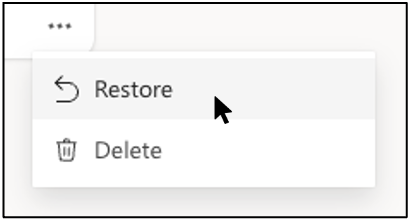
Pada formulir yang ingin Anda hapus, pilih Opsi lainnya di sudut kanan bawah ubin formulir, lalu klik Pulihkan.
Tips
Jika anda tidak melihat ubin formulir, Anda mungkin berada di "tampilan daftar" bukan "tampilan ubin." Untuk memulihkan formulir dalam "tampilan daftar," arahkan mouse ke sebelah kanan formulir, pilih Opsi lainnya, lalu pilih Pulihkan.
Untuk melihat formulir yang dipulihkan, masuk ke tab Semua formulir Anda.
Menghapus formulir secara permanen
Masuk ke tab Formulir yang dihapus .
Pada formulir yang ingin Anda hapus, pilih Opsi lainnya di sudut kanan bawah ubin formulir, lalu pilih Hapus.
Catatan
Jika Anda menghapus formulir dari tab Formulir dihapus , formulir dan semua responsnya akan dihapus secara permanen. Anda tidak akan dapat menghapus formulir secara massal. Sebagai gantinya, Anda harus menghapus formulir, satu per satu, untuk menghapus semua formulir secara permanen dari tab Formulir dihapus .
Batas formulir, polling, pertanyaan, dan respons
Office 365 Education
Aplikasi Microsoft 365 untuk bisnis
Lingkungan Cloud Komunitas Pemerintah AS (GCC), GCC Tinggi, dan DoD
Akun pribadi Microsoft (Hotmail, Live, atau Outlook.com)
Berapa banyak formulir/kuis yang dapat saya buat?
Hingga 400
Hingga 400
Hingga 400
Hingga 400
Berapa banyak polling yang dapat saya buat?
Hingga 400
Hingga 400
Hingga 400
Hingga 400
Berapa banyak pertanyaan per formulir/kuis yang diperbolehkan?
Hingga 200
Hingga 200
Hingga 200
Hingga 200
Berapa banyak respons yang dapat diterima formulir / kuis?
Hingga 5.000.000
Hingga 5.000.000
GCC: Hingga 5.000.000
GCCH + DOD: Hingga 50.000
Hingga 200 untuk akun gratis
Hingga 1.000 untuk akun berbayar
Batas formulir termasuk yang ada di keong siklus ulang. (Misalnya, 350 formulir aktif di portal Microsoft Forms + 50 formulir dalam keranjang sampah = 400 formulir.)
Ketika responden melengkapi formulir dan mengirimkannya, hal ini dihitung sebagai satu respons (tidak peduli berapa banyak pertanyaan yang ada di formulir). Misalnya, jika formulir berisi 100 pertanyaan dan semua pertanyaan dijawab dengan tepat 12 responden, formulir akan dihitung sebagai telah menerima 12 respons.
Penting
Pedoman "Satu respons per orang" hanya diberlakukan dalam rangkaian respons berkelanjutan 50.000 dan tidak dijamin untuk kumpulan data lengkap ketika ada lebih dari 50.000 respons.
Umpan balik untuk Microsoft Forms
Kami ingin mendengar pendapat Anda Untuk mengirim umpan balik tentang Microsoft Forms, masuk ke sudut kanan atas formulir Anda dan pilih Pengaturan formulir LainnyaUmpan Balik > Opsi lainnya.