
Tips
Pelajari selengkapnya tentang Microsoft Forms atau langsung memulai dan membuat survei, kuis, atau polling. Ingin pencitraan merek, tipe pertanyaan, dan analisis data yang lebih canggih? Coba Dynamics 365 Customer Voice.
Saat Membuat survei, kuis, polling, dan tipe formulir lainnya, Anda dapat mencetak formulir kosong, ringkasan respons, atau respons untuk individu tertentu.
Mencetak formulir kosong
Anda bisa mencetak formulir kosong jika Anda memiliki skenario yang mengharuskan responden mengisi salinannya.
- Pilih Pengaturan formulir lainnya
 > opsi lainnyaCetak Formulir.
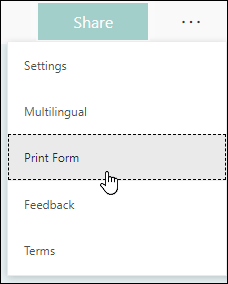
- Sesuaikan pengaturan printer sesuai keinginan Anda.
- Pilih Cetak.
Mencetak ringkasan respons
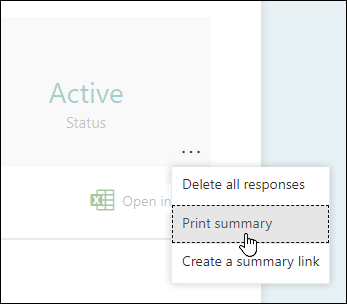
Anda dapat mencetak halaman ringkasan pertanyaan formulir, jumlah respons, dan bagan untuk setiap pertanyaan yang memperlihatkan uraian tentang bagaimana responden menjawab pertanyaan tersebut.
- Masuk ke tab Respons .
- Pilih Opsi lainnya> opsi lainnyaCetak ringkasan.
Mencetak respons untuk individu
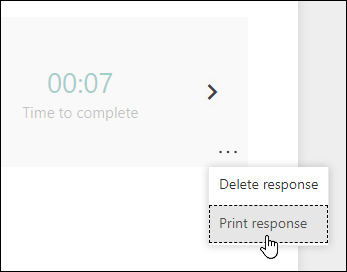
Anda juga dapat mencetak respons untuk individu tertentu.
- Pada tab Respons , pilih tombol Tampilkan hasil .
- Pilih Opsi lainnya> opsi lainnyaCetak respons.
Umpan balik untuk Microsoft Forms
Kami ingin mendengar pendapat Anda Untuk mengirim umpan balik tentang Microsoft Forms, masuk ke sudut kanan atas formulir Anda dan pilih Pengaturan formulir LainnyaUmpan Balik> Opsi lainnya.