
Tips
Pelajari selengkapnya tentang Microsoft Forms atau langsung memulai dan membuat survei, kuis, atau polling. Ingin pencitraan merek, tipe pertanyaan, dan analisis data yang lebih canggih? Coba Dynamics 365 Customer Voice.
Dengan dukungan multibahasa dalam Microsoft Forms, Anda dapat membuat formulir atau survei dalam bahasa Anda sendiri, lalu memungkinkan audiens merespons dalam bahasa pilihan mereka. Saat Anda menerima respons, respons akan disimpan dalam satu formulir yang berada dalam bahasa default Anda sendiri.
Menambahkan bahasa dan menerjemahkan
Pilih formulir yang ingin Anda tambahkan bahasa dan pilih
 lainnya pengaturan formulir Lainnya , lalu pilih Multibahasa.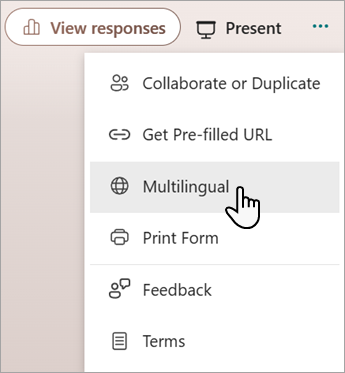
Di bawah Bahasa Tambahan, pilih
 Tambahkan bahasa tambahan.
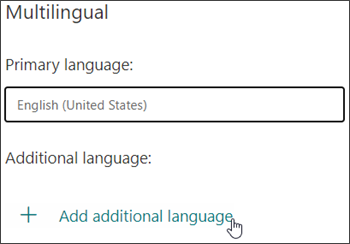
Anda dapat mencari bahasa atau menelusuri daftar bahasa untuk menambahkan bahasa yang diinginkan.Catatan
Satu formulir dapat mendukung hingga 11 bahasa, termasuk bahasa utama Anda.
Arahkan mouse ke atas bahasa yang ditambahkan dan klik ikon Edit pensil bahasa .
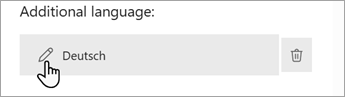
Pilih bagian judul untuk memulai penerjemahan Anda.
Pilih kotak teks di bawah judul dan terjemahkan teks di atasnya. Lakukan juga hal ini untuk pertanyaan dalam formulir Anda.
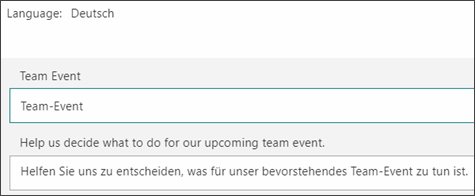
Pilih Kembali saat Anda selesai dengan terjemahan.
Apa yang akan dilihat responden
Setelah mengirimkan formulir, responden akan menerima formulir dalam bahasa default mereka (jika Anda telah menambahkan bahasa tersebut dan menerjemahkannya dalam formulir).
Menerima beberapa respons bahasa dalam satu formulir
Saat anda memilih link Detail Lainnya di bawah setiap pertanyaan, Anda akan melihat kolom bahasa untuk menampilkan bagaimana setiap grup bahasa merespons. Saat Anda menampilkan hasil Anda di Excel, kolom bahasa ini juga akan muncul di buku kerja Anda.
Umpan balik untuk Microsoft Forms
Kami ingin mendengar pendapat Anda Untuk mengirim umpan balik tentang Microsoft Forms, masuk ke sudut kanan atas formulir Anda dan pilih Pengaturan formulir LainnyaUmpan Balik> Opsi lainnya.