
Tips
Pelajari selengkapnya tentang Microsoft Forms atau langsung memulai dan membuat survei, kuis, atau polling. Ingin pencitraan merek, tipe pertanyaan, dan analisis data yang lebih canggih? Coba Dynamics 365 Customer Voice.
Anda bisa menambahkan logika bercabang ke survei atau kuis sehingga berubah sesuai dengan respons untuk pertanyaan tertentu. Dalam survei atau kuis yang bercabang, pertanyaan muncul hanya jika relevan bagi responden. Jika pertanyaan tidak berlaku, responden dialihkan ke sekumpulan pertanyaan yang berbeda atau akan melewati serangkaian pertanyaan.
Menambahkan logika bercabang ke formulir Anda
Sebelum memulai, ada baiknya memastikan semua pertanyaan Anda dibuat. Bila Anda sudah siap untuk menambahkan percabangan, ikuti langkah-langkah ini:
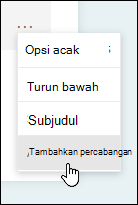
Masuk ke pertanyaan yang ingin Anda tambahkan percabangannya. Pilih Pengaturan lainnya untuk pertanyaan
 , lalu pilih Tambahkan percabangan.
Catatan
Jika menambahkan bagian ke formulir, Anda juga dapat menambahkan percabangan ke bagian. Di bagian yang ingin Anda cabangkan, pilih Pengaturan lainnya untuk bagian
, lalu pilih Tambahkan percabangan.Pada halaman Opsi bercabang , pilih daftar menurun di samping pertanyaan yang ingin Anda cabangkan.
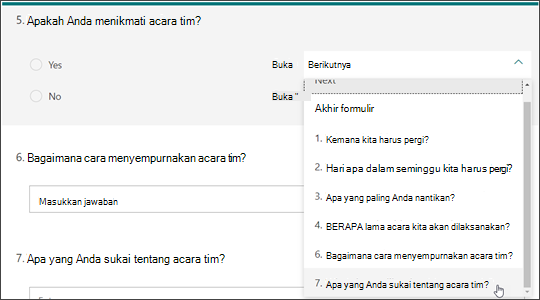
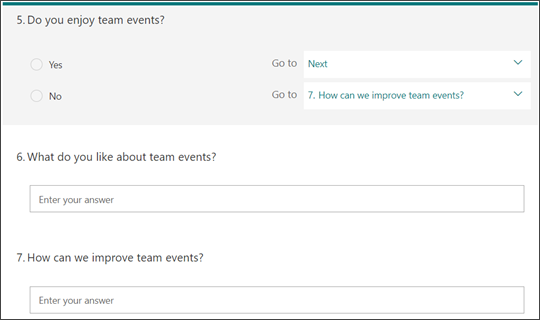
Pilih pertanyaan yang ingin Anda cabangkan. Dalam contoh ini, jika responden menjawab Ya untuk pertanyaan #5, Anda akan mengarahkan mereka untuk melanjutkan ke pertanyaan berikutnya (#6). Namun, jika responden menjawab Tidak untuk pertanyaan #5, Anda akan memilikinya cabang, atau lompat, untuk pertanyaan #7.
Catatan
- Anda hanya dapat bercabang ke pertanyaan berturut-turut dan bukan pertanyaan sebelumnya. Misalnya, jika Anda memiliki tujuh pertanyaan dalam formulir anda dan ingin menambahkan cabang ke pertanyaan 4, itu hanya bisa cabang untuk pertanyaan 5, 6, 7, atau akhir formulir. Dalam contoh yang sama, pertanyaan 5 hanya bisa cabang untuk pertanyaan 6, 7, atau akhir formulir.
- Jika Anda mencoba untuk membuat cabang ke pertanyaan sebelumnya, seperti pertanyaan 4 cabang ke pertanyaan 2, itu akan merusak pengalaman bagi responden Anda dengan melewatkan pertanyaan 5 sampai 7 dan membawanya langsung ke akhir formulir dengan tombol Kirim . Untuk mencegah hal ini, hanya cabang ke pertanyaan berturut-turut.
Untuk menyisipkan cabang tambahan ke survei atau kuis, ulangi langkah 2 dan 3. Jika Anda ingin pertanyaan tertentu ditetapkan sebagai pertanyaan terakhir dalam survei atau kuis, pilih daftar menurun di samping pertanyaan tersebut, lalu pilih Akhir formulir.
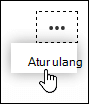
Jika Anda ingin mereset formulir sepenuhnya dan menghapus percabangan, pilih , lalu pilih Reset.
Umpan balik untuk Microsoft Forms
Kami ingin mendengar pendapat Anda Untuk mengirim umpan balik tentang Microsoft Forms, masuk ke sudut kanan atas formulir Anda dan pilih Pengaturan formulir LainnyaUmpan Balik> Opsi lainnya.