
Jika Anda ingin menyesuaikan pengalaman Anda saat menyimpan file baru melalui CTRL+S atau menekan tombol Simpan di Bilah Alat Akses Cepat, berikut adalah beberapa opsi untuk memenuhi kebutuhan Anda.
Biasanya menggunakan cloud, tetapi terkadang perlu menyimpan secara lokal?
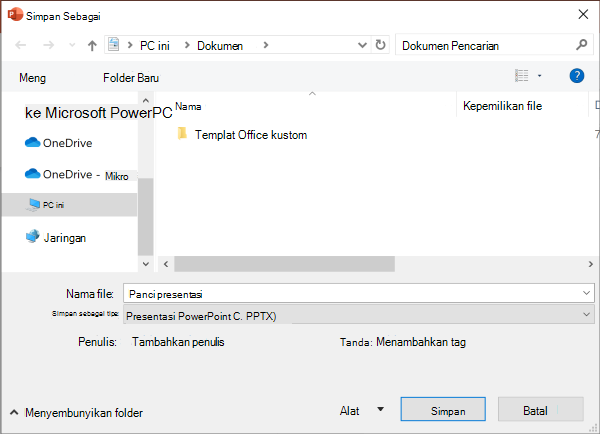
Saat Anda ingin menyimpan secara lokal, gunakan Simpan Sebagai sebagai gantinya, yang, seperti sebelumnya, memicu dialog simpan warisan. Anda dapat dengan mudah menambahkan Simpan Sebagai ke Bilah Alat Akses Cepat (QAT) atau menggunakan pintasan papan ketik F12 .
Tidak menggunakan cloud, tetapi biasanya menyimpan ke satu lokasi?
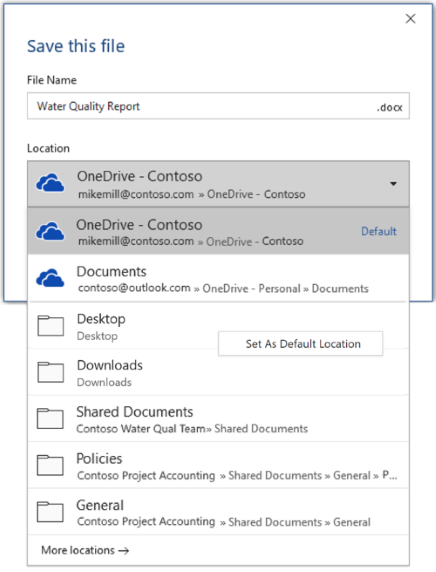
Jika Anda tidak menyimpan file ke cloud, dan ingin menyimpan ke lokasi default di perangkat lokal Anda, lanjutkan menggunakan dialog baru dengan lokasi lokal default.
Dari dropdown lokasi, Anda dapat mengatur lokasi terbaru sebagai lokasi default dengan mengeklik kanan lokasi tersebut atau dengan menekan tombol aplikasi di salah satu lokasi yang ditampilkan.
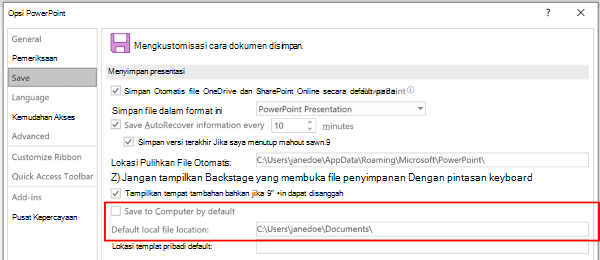
Atau, pada tab File, pilih Opsi dan pilih Simpan, centang "Simpan ke Komputer secara default" dan atur "Lokasi file lokal default" ke lokasi yang diinginkan.
Lebih suka pengalaman menjelajahi folder yang lebih klasik, seperti di Windows Explorer?
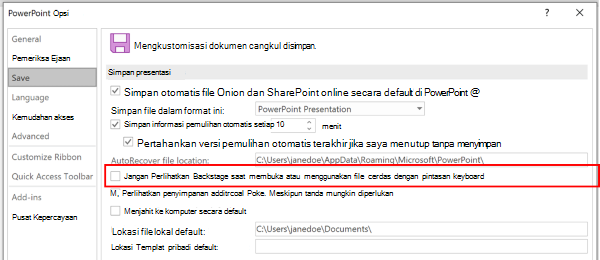
Gunakan dialog Simpan klasik sebagai gantinya.
- Pada tab File , pilih Opsi dan pilih Simpan.
- Pilih "Jangan tampilkan Backstage saat membuka atau menyimpan file dengan pintasan keyboard".
Ingin menggunakan Backstage untuk segera menelusuri semua folder Anda atau mengakses berbagai situs yang terhubung?
- Pada tab File , pilih Simpan.
Mengatur folder kerja default
Folder Dokumen adalah folder kerja default untuk semua file yang Anda buat di program Microsoft Office. Anda bisa memilih folder kerja default yang berbeda.
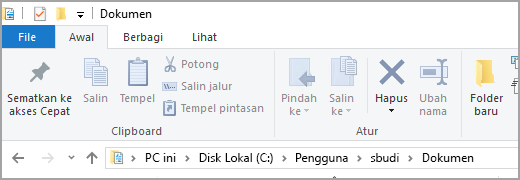
Folder yang dipilih hanya berlaku pada program yang digunakan saat ini. Misalnya, jika Anda mengubah folder kerja default untuk Word, folder kerja default untuk PowerPoint akan tetap folder Dokumen.
Excel, PowerPoint, Project, dan Word
Pada tab File, pilih Opsi.
Pilih Simpan.
Di bagian pertama, ketik jalur dalam kotak Lokasi file lokal default .
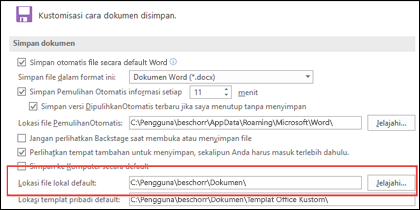
Catatan
Di Word, Anda juga dapat memilih Telusuri untuk menavigasi ke folder yang ingin digunakan.
Klik judul di bawah ini untuk informasi selengkapnya tentang aplikasi tersebut
Access
- Pada tab File, pilih Opsi.
- Pilih Umum.
- Di bawah Membuat database, dalam kotak folder database default , pilih Telusuri.
- Navigasikan ke folder database default, atau ketik jalur folder tempat Anda ingin menyimpan file database Access.
Visio
Ketika Anda mengatur folder kerja default di Visio, folder yang Anda tetapkan untuk file tipe tertentu adalah tempat pertama yang dicari Visio untuk file tipe itu. Jika Visio gagal menemukan file tertentu dalam folder yang ditentukan, maka file akan dicari dalam folder Dokumen Saya untuk gambar dan templat, dan dalam folder Dokumen Saya\Bentuk Saya untuk stensil. Visio mencari dalam folder Dokumen dan Pengaturan\nama pengguna untuk add-in.
Pada tab File, pilih Opsi.
Pilih Tingkat Lanjut, lalu pilih Lokasi File di bawah Umum.
Untuk setiap tipe file untuk mengatur folder default, pilih tombol Telusuri

Telusuri ke folder tempat Anda ingin menyimpan tipe file tersebut. Anda bisa mempunyai folder penyimpanan terpisah untuk setiap tipe file berikut:
- Bentuk Saya
- Gambar
- Templat
- Stensil
- Bantuan
- Add-on
- Start-up
Pilih OK dua kali.
Catatan
Anda bisa menambahkan lebih dari satu folder untuk setiap tipe file. Jika Anda melakukannya, folder pertama adalah folder kerja default. Jika folder pertama tidak tersedia (misalnya, berbagi jaringan mungkin tidak tersedia untuk sementara waktu), Visio menggunakan folder berikutnya dalam daftar. Definisi laporan properti yang disimpan ke lokasi ini juga tersedia dalam kotak dialog Laporan. Temukan link untuk informasi lebih lanjut tentang laporan properti dalam bagian Lihat Juga.