
Jika opsi Pemulihan Otomatis diaktifkan, Anda dapat menyimpan versi file secara otomatis saat sedang mengerjakannya. Bagaimana cara Anda memulihkan sesuatu tergantung pada saat Anda menyimpannya.
Jika Anda telah menyimpan file
Buka file yang Anda kerjakan.
Buka Info File>.
Di bawah Kelola Buku Kerja atau Kelola Presentasi, pilih file berlabel (saat saya menutup tanpa menyimpan).
Di bilah di bagian atas file, pilih Pulihkan untuk menimpa versi yang disimpan sebelumnya.

Tips
Di Word, Anda juga bisa membandingkan versi dengan mengklik Bandingkan dan bukannya Pulihkan.
Jika Anda belum menyimpan file
- BukaInfo File>>, Kelola dokumen>, pulihkan buku kerja yang belum tersimpan di Excel, atau pulihkan presentasi yang belum disimpan di PowerPoint.
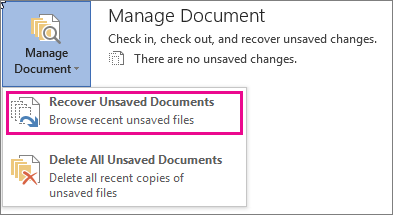
- Pilih file, lalu pilih Buka.

- Di bilah di bagian atas file, pilih Simpan Sebagai untuk menyimpan file.
