
Menampilkan versi file sebelumnya
Jika file disimpan di OneDrive atau SharePoint di Microsoft 365, Anda dapat kembali ke versi file sebelumnya. Hal ini sangat penting jika terjadi kesalahan, Anda memiliki masalah dengan malware atau virus, atau Anda hanya memilih versi sebelumnya. Hal ini juga penting saat Anda berkolaborasi dengan orang lain dan seseorang membuat perubahan yang tidak Anda inginkan dalam file.
Pengalaman untuk Riwayat Versi serupa di seluruh aplikasi Anda.
Penting
Riwayat versi di Microsoft 365 hanya berfungsi untuk file yang disimpan di OneDrive atau SharePoint di Microsoft 365. Untuk informasi selengkapnya, lihat Menyimpan dokumen ke OneDrive Anda.
Pilih tab untuk versi aplikasi Microsoft 365 yang saat ini Anda gunakan untuk melihat instruksi yang cocok dengan aplikasi Anda.
Pelajari bagaimana Riwayat Versi membantu Anda melihat perubahan yang telah dibuat dalam file, membandingkan versi yang berbeda, atau memulihkan versi yang Anda inginkan:
Buka file yang ingin Anda lihat.
Klik judul file Anda dan pilih Riwayat versi.
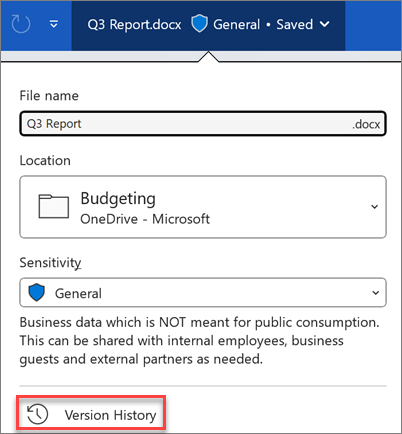
Pilih versi untuk membukanya di jendela terpisah.
Jika ingin memulihkan versi sebelumnya yang telah dibuka, pilih Pulihkan.
Penting
Jika pengalaman Anda terlihat berbeda, pilih salah satu tab di atas untuk mencoba instruksi untuk versi lain.
Catatan
Jika masuk dengan akun Microsoft pribadi, Anda dapat mengambil 25 versi terakhir. Jika Anda masuk dengan akun kerja atau sekolah, jumlah versi akan bergantung pada konfigurasi pustaka Anda.
SharePoint di Microsoft 365 penerapan versi
Jika bekerja di lingkungan SharePoint di Microsoft 365, Anda memiliki beberapa alat penerapan versi yang canggih di ujung jari Anda. Pustaka SharePoint di Microsoft 365 menawarkan pelacakan versi, berbagi, dan penyimpanan keranjang sampah saat Anda menghapus sesuatu. Untuk informasi selengkapnya tentang penerapan versi di SharePoint di Microsoft 365, lihat:
Bagaimana cara kerja penerapan versi di daftar atau pustaka SharePoint
Memulihkan versi item atau file sebelumnya di SharePoint
Mengaktifkan dan mengonfigurasi penerapan versi untuk daftar atau pustaka