
Sebagian besar aplikasi (seperti Microsoft Word, Excel, dan PowerPoint) menyertakan font yang diinstal secara otomatis saat Anda menginstal perangkat lunak. Misalnya, aplikasi yang dibuat khusus untuk proyek desain dokumen, seperti Microsoft Publisher, biasanya dilengkapi dengan beberapa font tambahan yang dapat digunakan dengan program lain di komputer Anda.
Meskipun demikian, terkadang Anda mungkin ingin menginstal font kustom yang sudah dibuat, dibeli atau diunduh dari tempat lain. Dalam artikel ini, kita akan membahas cara menginstal font tersebut sehingga Anda dapat menggunakannya di Microsoft Office.
Menemukan font kustom di Web
Selain memperoleh dan menggunakan font yang terinstal bersama aplikasi lain, Anda juga dapat mengunduh font dari Internet. Beberapa font di Internet dijual secara komersial, sebagian didistribusikan sebagai shareware, dan sebagiannya gratis. Situs Tipografi Microsoft menyediakan tautan ke fondasi font lain (perusahaan atau individu di luar Microsoft yang membuat dan mendistribusikan font) tempat Anda dapat menemukan font tambahan.
Setelah menemukan font yang akan digunakan dengan aplikasi Office, Anda dapat mengunduh dan menginstalnya melalui sistem operasi yang sedang Anda gunakan pada komputer. Karena font bekerja dengan sistem operasi, font tidak langsung diunduh ke Office. Anda harus masuk ke folder Font sistem di Kontrol Panel Windows, dan font pun akan secara otomatis bekerja dengan Office. Di Mac, gunakan Font Book untuk menambahkan font, lalu salin ke folder Windows Office Compatible.
Banyak pihak ketiga di luar Microsoft yang mengemas font dalam file .zip untuk mengurangi ukuran dan mempercepat proses pengunduhan. Jika telah mengunduh font yang disimpan dalam format .zip, klik ganda file zip tersebut untuk membukanya.
Instal font kustom yang telah Anda unduh
Setelah mengunduh font yang ingin diinstal, Anda perlu menginstalnya dalam sistem operasi. Setelah font terinstal dengan benar dalam sistem operasi, Microsoft Office akan dapat melihat dan menggunakannya. Untuk instruksi yang mendetail, pilih sistem operasi yang Anda gunakan dari kotak menurun di bawah ini.
Pilih sistem operasi Anda
Windows 10, atau 11
Temukan file font yang Anda unduh, dan ingat bahwa file tersebut mungkin berada dalam file .zip. File tersebut mungkin terletak dalam folder unduhan.
Klik ganda file font tersebut untuk membukanya dalam Penampak Awal Font
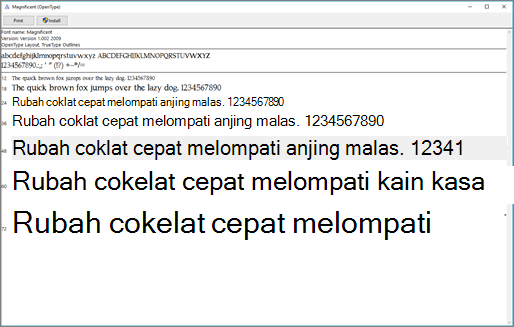
Jika Anda puas bahwa ini adalah font yang Anda inginkan, pilih Instal di bagian atas.
Tutup Penampak Awal Font, lalu buka program Office Anda. Font baru akan terlihat dan disertakan dalam daftar font.
macOS
Temukan file font yang Anda unduh - kemungkinan memiliki ekstensi .ttf atau .otf dan mungkin ada di folder unduhan Anda. Klik ganda.
Catatan
Jika file font memiliki ekstensi .zip, Anda perlu membuka file .zip tersebut dan membuka file font dari sana.
File akan terbuka dalam penampak awal font. Pilih Instal. File akan terbuka dalam Font Book.
Tutup Buku Font. Font Anda sekarang akan tersedia untuk Microsoft Office.
Berbagi file yang memuat font non-standar
Ketika font kustom diinstal, setiap font hanya akan bekerja dengan komputer tempat font tersebut terinstal. Font kustom yang telah diinstal di komputer Anda mungkin tidak akan tampak sama di komputer lain. Teks yang diformat dalam font yang belum terinstal pada komputer akan ditampilkan dalam font Times New Roman atau font default.
Oleh karena itu, jika Anda berencana untuk berbagi file Word, PowerPoint, atau Excel dengan orang lain, Anda mungkin ingin mengetahui font mana yang asli dari versi Office yang digunakan penerima. Jika tidak asli, Anda mungkin perlu menyematkan atau mendistribusikan font bersama dengan file Word, presentasi PowerPoint, atau lembar bentang Excel tersebut. Untuk informasi selengkapnya tentang hal ini, lihat Manfaat menyematkan font kustom.
Lihat juga
- Tipografi Microsoft
- Mengubah atau mengatur Font default di Microsoft Office
- Paket Aksesori Bahasa untuk Office
Apakah Anda memiliki ide agar kami dapat menyempurnakan Microsoft Office?
Lihat Bagaimana cara memberikan umpan balik di Microsoft Office?