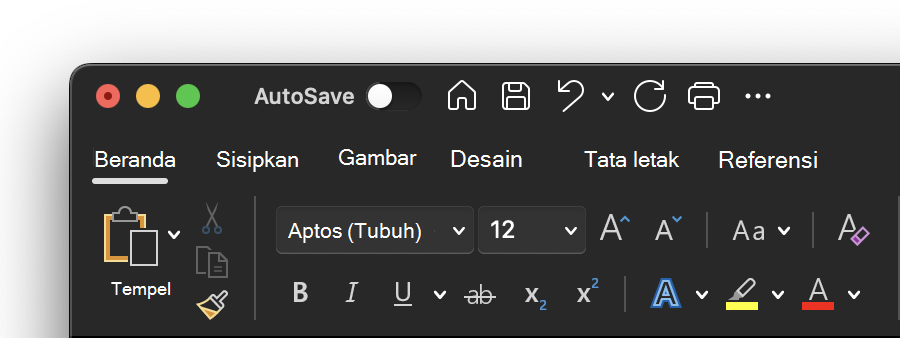
Anda dapat mengubah tampilan dan nuansa aplikasi Microsoft 365 dengan memilih Tema Office baru.
Cara mengubah tema Anda

Untuk mengubah warna aplikasi Microsoft 365 Anda:
- Buka aplikasi Microsoft 365, seperti Word, Excel, atau PowerPoint.
- Pada tab File , pilih Opsi dan pilih Umum.
- Pilih menu menurun Tema Office dan pilih opsi favorit Anda.
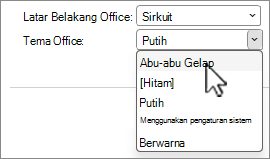
Pengaturan tema default untuk Microsoft 365 adalah Gunakan pengaturan sistem, yang cocok dengan tampilan yang Dipilih di Windows.
Catatan
Tema yang diperlihatkan di halaman ini adalah untuk versi terbaru Microsoft 365. Aplikasi Anda mungkin terlihat berbeda dalam tema yang sama jika Anda menggunakan versi yang lebih lama.
Tema Putih
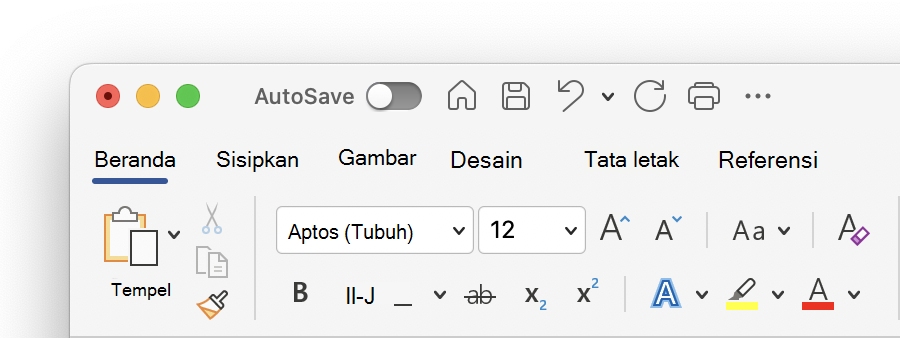
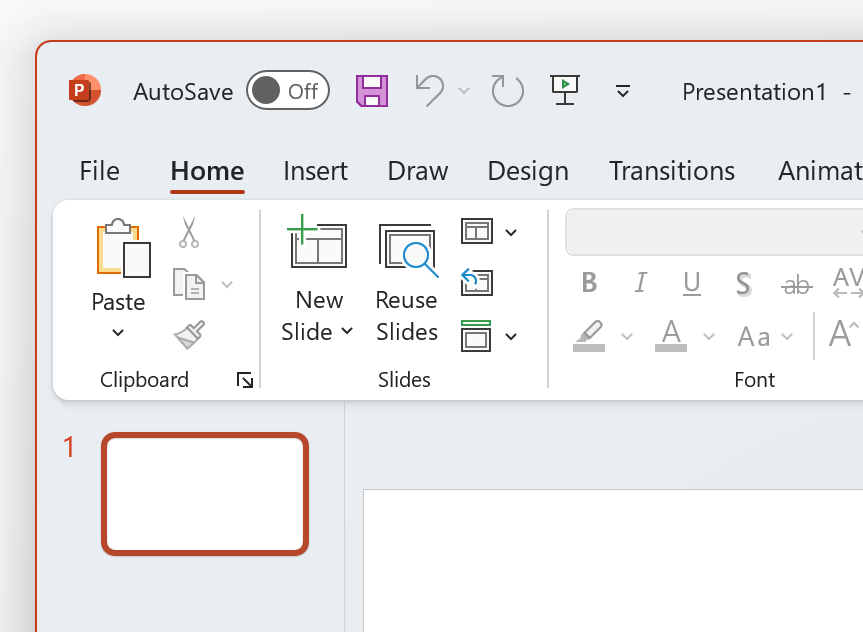
Tema putih dirancang agar tampak cerah, bersih, dan segar. Berikut contoh tema Putih di PowerPoint:
Catatan
Di Windows 11 atau yang lebih baru, Anda mungkin melihat warna warna di latar belakang aplikasi Microsoft 365 Anda. Efek ini disebut Mica, dan merupakan latar belakang desktop Anda yang diperlihatkan melalui latar belakang aplikasi. Untuk menonaktifkan ini, buka aplikasi Pengaturan Windows dan navigasikan keefek TransparansiWarna>Personalisasi>.
Abu-abu Gelap
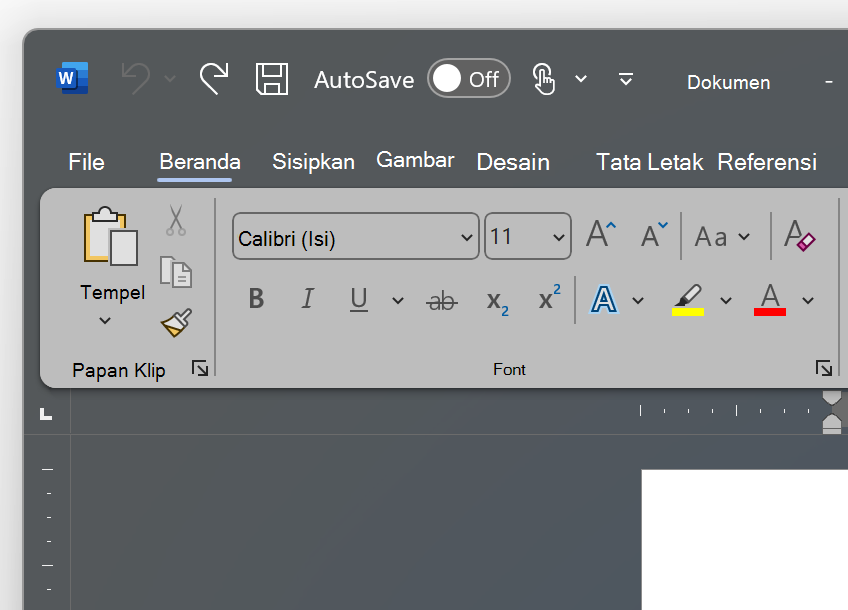
Tema Abu-Abu Gelap sangat cocok bagi mereka yang lebih menyukai abu-abu lembut dengan kontrol kontras. Berikut adalah contoh tema Abu-Abu Gelap yang diterapkan ke Word:
Tema hitam
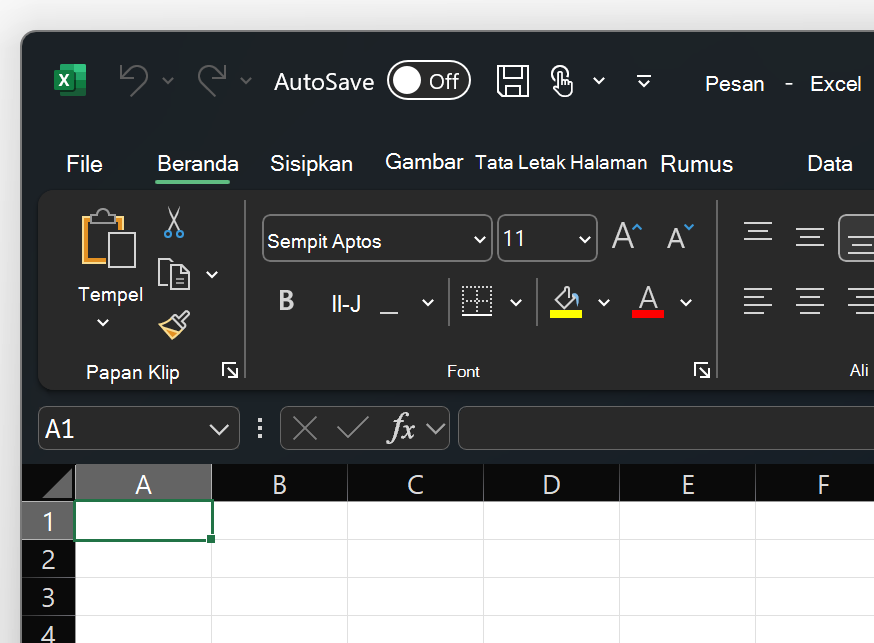
Tema Black memberikan pengalaman tergelap untuk aplikasi Microsoft 365 Anda. Jika Anda sedang mencari mode gelap, ini adalah tema untuk Anda. Berikut adalah contoh tema Hitam yang diterapkan ke Excel:
Penting
- Secara default, Word dan Outlook mewarnai ulang dokumen dan email Anda agar sesuai dengan aplikasi lainnya saat berada dalam tema Hitam.
- Untuk menonaktifkan perilaku ini dalam Word, navigasikan keOpsi>File>Umum>Personalisasikan salinan Microsoft Office Anda, lalu centang Jangan pernah ubah warna halaman dokumen.
- Untuk menonaktifkan perilaku ini di Outlook, navigasikan keOpsi>File>Umum>Personalisasi salinan Microsoft Office Anda, lalu centang Jangan pernah ubah warna latar belakang pesan. Lihat juga: Mode gelap di Outlook untuk Microsoft 365
Berwarna
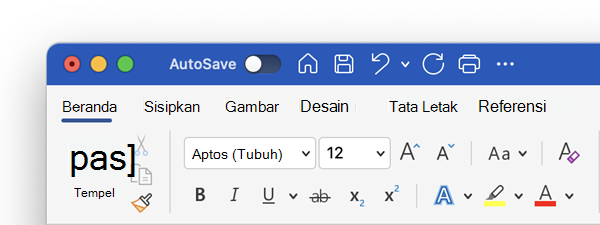
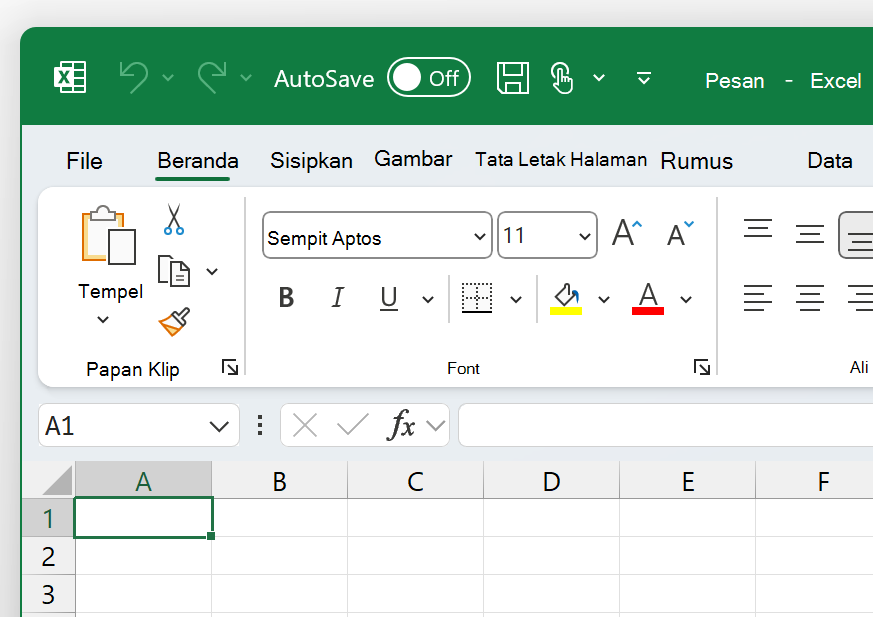
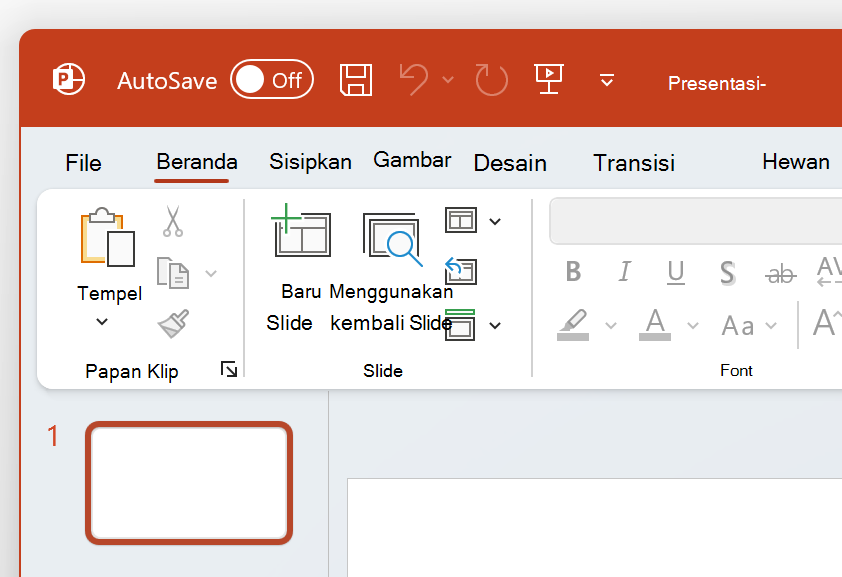
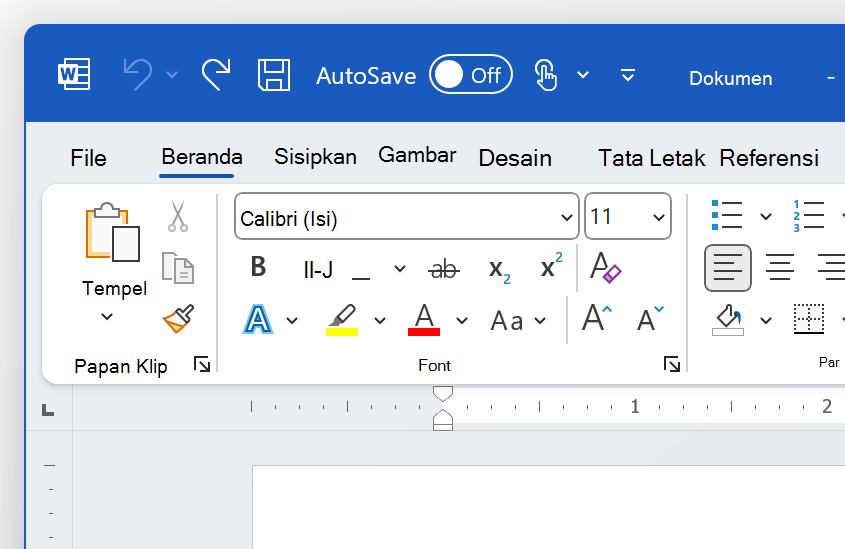
Tema Penuh Warna identik dengan tema Putih, tetapi dengan bagian atas Pita beraksen dengan warna utama aplikasi saat ini.
Tema Penuh Warna di Excel:
Tema Penuh Warna di PowerPoint:
Tema Penuh Warna di Word:
Menggunakan pengaturan sistem
Saat Menggunakan pengaturan sistem dipilih, Microsoft 365 akan memilih antara tema Putih dan Hitam berdasarkan apakah Windows berada dalam mode terang atau gelap. Anda dapat memilih tampilan Windows di Windows 11 dengan meluncurkan aplikasi Pengaturan dan menavigasi keWarna>Personalisasi>Pilih mode Anda.