
Kerangka Bentuk memungkinkan Anda memilih warna, ketebalan, atau gaya batas luar kotak teks, bentuk, atau grafik SmartArt. Dengan mengatur batas ke Tanpa Kerangka, Anda menghapus batas secara bersamaan.
Penting
Di Word dan Outlook: Sebelum memilih beberapa grup objek, opsi Bungkus Penampungan Teks untuk setiap objek harus berupa sesuatu selain Sejajar dengan Teks. Untuk setiap objek, klik kanan objek, pilih Bungkus Teks, lalu pilih opsi.
Catatan
Jika Anda mengubah batas grafik SmartArt, pilih grafik, pilih tab Format , lalu pilih Kerangka Bentuk.
Mengatur ketebalan garis
Pilih batas kotak teks atau bentuk.
Jika Anda ingin mengubah beberapa kotak teks atau bentuk, klik kotak teks atau bentuk pertama, lalu tekan dan tahan Ctrl sambil mengklik kotak teks atau bentuk lain.Masuk ke Format>Kerangka Bentuk, arahkan ke Ketebalan, lalu pilih ketebalan.
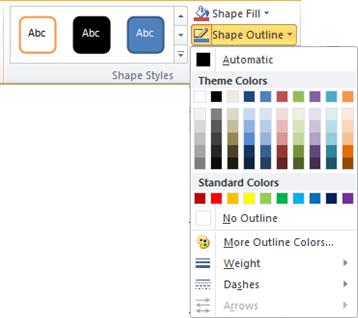
Jika Anda tidak melihat tab Format, pastikan Anda memilih kotak teks atau bentuk.Catatan
Jika Anda tidak melihat ketebalan yang Anda inginkan, pilih Garis Lainnya, dan atur ketebalan yang Anda inginkan dalam kotak Lebar .
Membuat batas garis putus-putus
- Pilih bentuk atau kotak teks.
Jika Anda ingin mengubah beberapa kotak teks atau bentuk, klik kotak teks atau bentuk pertama, lalu tekan dan tahan Ctrl sambil mengklik kotak teks atau bentuk lain. - Klik tab Format , klik Kerangka Bentuk, arahkan ke Garis Putus, lalu klik gaya yang Anda inginkan.
Jika Anda tidak melihat tab Format, pastikan Anda memilih kotak teks atau bentuk.
Menggunakan gaya garis kustom
- Pilih kotak teks atau bentuk.
- Pada tab Format, klik Kerangka Bentuk, arahkan penunjuk ke Garis Putus, lalu pilih Garis Lainnya.
- Di panel Format Bentuk , di bawah Garis, pilih opsi gaya garis yang Anda inginkan.
Menghapus batas
- Pilih bentuk atau kotak teks.
Jika Anda ingin mengubah beberapa kotak teks atau bentuk, klik kotak teks atau bentuk pertama, lalu tekan dan tahan Ctrl sambil mengklik kotak teks atau bentuk lain. - Pada tab Format, klik Kerangka Bentuk, lalu klik Tanpa Kerangka.
Coba kerangka "sketsa"
Jika menggunakan Microsoft 365, Anda dapat memberikan tampilan yang santai dan digambar dengan tangan pada bentuk dengan kerangka Sketsa .
Pilih bentuk yang sudah ada di dokumen Anda, atau gambar bentuk baru.
Dengan bentuk dipilih, pada tab Format Bentuk, pilih Kerangka> BentukSketsa, lalu pilih ketebalan garis.
(Semakin kecil ukuran titik ("pt"), semakin tipis garisnya.)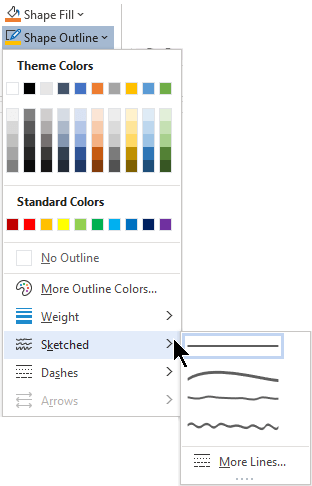
Lihat juga
Menambahkan, mengubah, atau menghapus batas dari dokumen atau gambar