
Di Microsoft 365 dan Office 2019, PowerPoint, Excel, dan Word memungkinkan Anda mengonversi gambar tinta ke bentuk standar dengan sekali mengetuk tombol. Anda dapat menggambar diagram dan diagram dengan cepat, menggabungkan kemudahan gambar bentuk dengan keseragaman grafis Microsoft 365.
Aplikasi apa yang Anda gunakan?
Word, Excel
Mengonversi gambar tinta Anda menjadi bentuk
- Pada tab Gambar , pilih Tinta ke Bentuk. (Mode ini harus diaktifkan sebelum Anda menggambar bentuk.)
- Gambar bentuk pilihan Anda. Secara otomatis dikonversi ke bentuk grafis Office yang setara.
Bentuk yang Anda buat memiliki warna yang sama dengan pilihan warna tinta Anda. Setelah bentuk dibuat, Anda dapat mengedit warna isian, transparansi, dan gaya menggunakan tab Format . - Untuk melanjutkan penintaan tetapi berhenti mengubah gambar Anda secara otomatis menjadi bentuk, pilih Tinta ke Bentuk sekali lagi.
Bentuk tinta yang dapat dikonversi menjadi bentuk Office
| Gambar tinta | Bentuk terkait |
|---|---|
Persegi panjang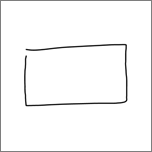
|
Persegi panjang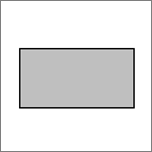
|
Persegi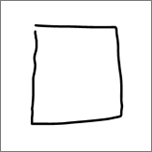
|
Persegi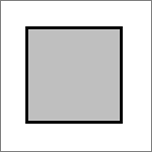
|
Berlian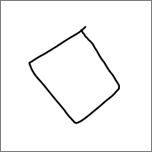
|
Berlian
|
Jajar genjang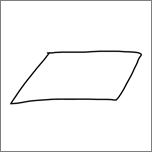
|
Jajar genjang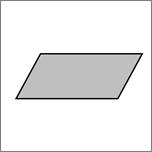
|
Trapesium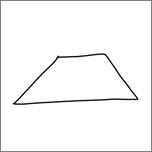
|
Trapesium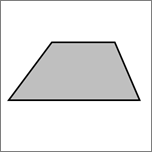
|
Segi empat tak beraturan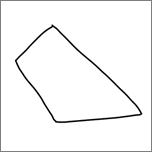
|
Segi empat tak beraturan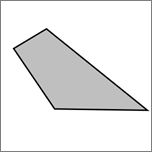
|
Pentagon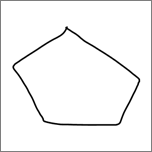
|
Pentagon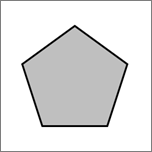
|
Segi enam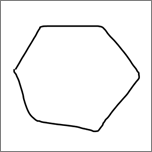
|
Segi enam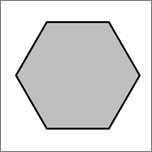
|
Ellips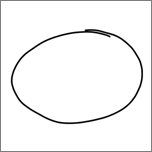
|
Ellips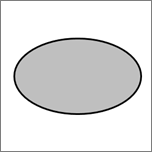
|
Lingkaran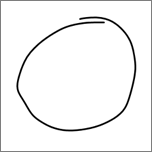
|
Lingkaran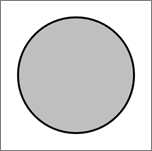
|
Panah berkepala tunggal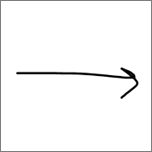
|
Panah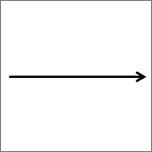
|
Panah berkepala dua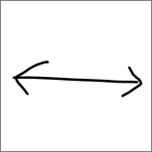
|
Panah ganda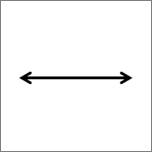
|
Konektor antara dua bentuk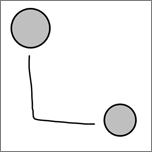
|
Konektor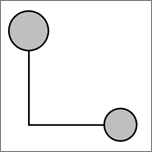
|
Segitiga kanan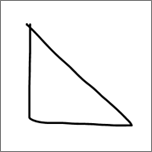
|
Segitiga kanan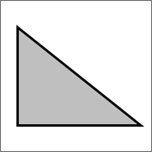
|
Segitiga sama sisi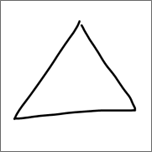
|
Segitiga sama sisi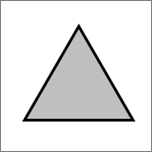
|
Segitiga sama kaki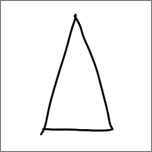
|
Segitiga sama kaki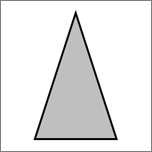
|
Segitiga tak beraturan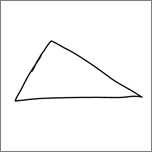
|
Segitiga tak beraturan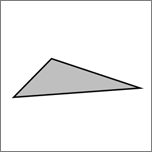
|
Panah blok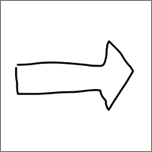
|
Panah blok
|
PowerPoint
Fitur ini bekerja secara berbeda di PowerPoint. Lihat Mengonversi tinta digital menjadi bentuk atau teks di PowerPoint untuk Microsoft 365.