Anda bisa menggunakan WordArt dengan efek teks Transformasi untuk melengkungkan atau meliukkan teks di sekitar bentuk. Jika Anda ingin teks melingkari bentuk, Anda juga bisa melakukan ini, tetapi sedikit lebih banyak pekerjaan. Anda juga bisa menyisipkan WordArt beberapa kali untuk membungkus teks di sekitar bentuk dengan tepi lurus.
Pada tab Sisipkan , pilih
 WordArt, lalu pilih gaya WordArt yang Anda inginkan.
Catatan
Ikon WordArt terletak di grup Teks , dan mungkin terlihat berbeda tergantung pada versi yang Anda gunakan dan ukuran layar Anda.
Ganti teks tempat penampung WordArt dengan teks Anda sendiri.
Pilih teks WordArt Anda.
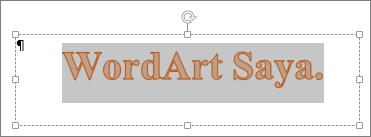
Pada tab Format Bentuk, pilih
 Efek Teks, pilih
  dan pilih tampilan yang Anda inginkan.
Teknik tingkat lanjut
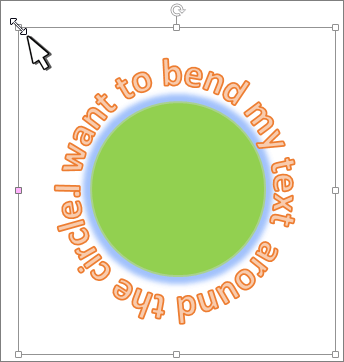
Membungkus lingkaran
- Pada tab Format Bentuk, pilih Efek Teks, pilih .
- Pilih Lingkaran di bawah Ikuti Jalur, dan seret salah satu gagang pengatur ukuran hingga WordArt Anda memiliki ukuran dan bentuk yang Anda inginkan.
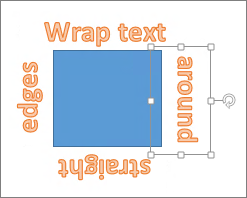
Membungkus tepi lurus Untuk membungkus teks di sekitar bentuk yang memiliki tepi lurus, seperti persegi panjang, sisipkan objek WordArt untuk setiap tepi. Dalam contoh ini, WordArt disisipkan empat kali, satu untuk setiap sisi bentuk.
Grup berpindah dan menyalin Untuk memindahkan atau menyalin beberapa objek WordArt sebagai bentuk tunggal, lihat Mengelompokkan atau memisahkan bentuk, gambar, atau objek lainnya .
Kontrol sudut yang tepat Anda bisa mengontrol sudut teks WordArt Anda dalam kaitannya dengan bentuk Anda dengan presisi menggunakan alat Putar.
Jika memerlukan kontrol yang sangat tepat atau membuat kombinasi kompleks bentuk dan teks, Anda mungkin ingin menggunakan program gambar atau grafik pihak ketiga untuk membuat teks di sekitar bentuk, lalu menyalin dan menempelkannya ke dokumen Office.
Catatan
Anda bisa menggunakan Efek Teks dengan Wordart atau kotak Teks biasa.