Untuk gambar dalam file Microsoft 365, Anda dapat menghapus bagian gambar yang tidak ingin disertakan.
Seperti yang dijelaskan di bawah ini, Anda memulai dengan penghapusan latar belakang otomatis. Lalu, anda secara manual mengindikasikan area gambar yang ingin anda simpan dan hapus.
Untuk file grafik vektor—seperti Grafis Vektor Yang Dapat Disesuaikan (SVG), Adobe Illustrator Graphics (AI), Windows Metafile Format (WMF), dan Vector Drawing File (DRW)—penghapusan latar belakang seperti ini tidak dimungkinkan, jadi dalam kasus tersebut opsi Hapus Latar Belakang berwarna abu-abu.

Gambar asli
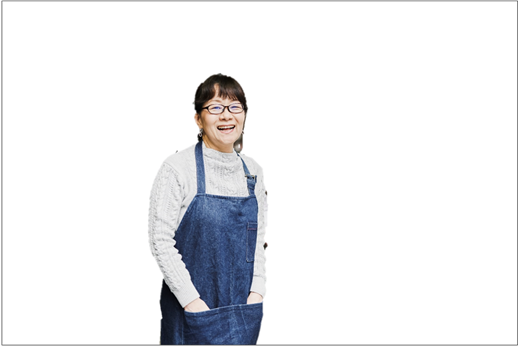 Gambar yang sama setelah beberapa bagian dihapus
Pilih gambar yang ingin Anda hapus latar belakangnya.
Pada toolbar, pilih Format> GambarHapus Latar Belakang, atau Format>Hapus Latar Belakang.
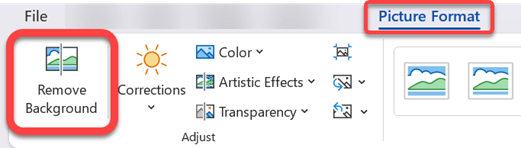
Jika Anda tidak melihat Hapus Latar Belakang, pastikan Anda telah memilih gambar. Anda mungkin harus mengklik ganda gambar untuk memilihnya dan membuka tab Format Gambar .
Area latar belakang default akan berwarna magenta untuk menanda penghapusan, sementara latar depan akan mempertahankan warna alaminya.
Berikutnya, pada toolbar, masuk ke Penghapusan Latar Belakang dan lakukan salah satu atau kedua hal berikut ini:
Jika bagian gambar yang ingin Anda simpan adalah magenta (ditandai untuk dihapus), pilih Tandai Area untuk Dipertahankan, lalu gunakan  untuk menandai area pada gambar yang ingin Anda simpan.
Untuk bagian gambar yang ingin Anda hapus yang belum magenta, pilih Tandai Area untuk Dihapus, lalu gunakan untuk menandai area tersebut.
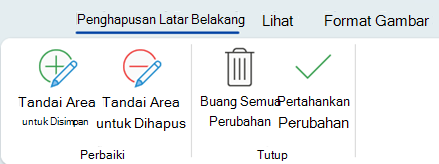
Setelah selesai, pilih Pertahankan Perubahan.
Area magenta gambar dihapus, meninggalkan latar belakang transparan.
Jika Anda ingin menyimpan gambar dalam file terpisah untuk digunakan nanti, klik kanan gambar dan pilih Simpan sebagai Gambar, lalu simpan file di perangkat Anda.
Lihat Juga
Menutupi sebagian gambar
Pilih gambar yang ingin Anda hapus latar belakangnya.
Di bawah Alat Gambar, pada tab Format , dalam grup Sesuaikan , pilih Hapus Latar Belakang.
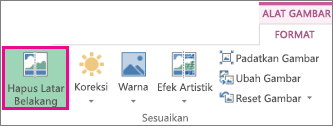
Klik salah satu gagang di garis marke lalu seret garis sehingga garis tersebut berisi sebagian gambar yang ingin Anda simpan, dan mengecualikan sebagian besar area yang ingin Anda hapus.
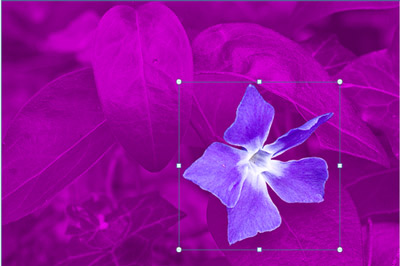
Anda terkadang bisa mendapatkan hasil yang Anda inginkan tanpa pekerjaan tambahan dengan bereksperimen dengan posisi dan ukuran garis marke.
Tips
Untuk membatalkan area yang ditandai, pilih Hapus Tanda lalu pilih garis.
Berikutnya, pada toolbar, masuk ke Penghapusan Latar Belakang dan lakukan salah satu atau kedua hal berikut ini:
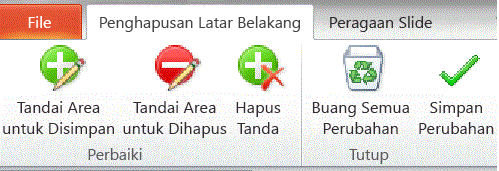
- Jika bagian gambar yang ingin Anda simpan adalah magenta (ditandai untuk dihapus), pilih Tandai Area untuk Dipertahankan, lalu gunakan untuk menandai area pada gambar yang ingin Anda simpan.
- Untuk bagian gambar yang ingin Anda hapus yang belum magenta, pilih Tandai Area untuk Dihapus, lalu gunakan untuk menandai area tersebut untuk dihapus.
Setelah selesai, pilih Pertahankan Perubahan.
Area magenta gambar dihapus, meninggalkan latar belakang transparan.
Jika Anda ingin menyimpan gambar dalam file terpisah untuk digunakan nanti, klik kanan gambar dan pilih Simpan sebagai Gambar, lalu simpan file di perangkat Anda.
Lihat Juga
Menutupi sebagian gambar
- Pilih gambar.
Pilih tab Format Gambar di pita, lalu pilih Hapus Latar Belakang.
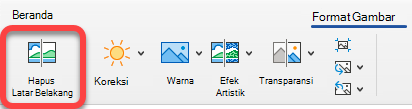
Jika Anda tidak melihat tab Hapus Latar Belakang atau Format Gambar , pastikan Anda telah memilih gambar. Anda mungkin harus mengklik ganda gambar untuk memilihnya dan membuka tab Format Gambar .
Area latar belakang default berwarna magenta untuk menandainya untuk dihapus, sementara latar depan mempertahankan pewarnaan alaminya.
Berikutnya, pada toolbar, masuk ke Penghapusan Latar Belakang dan lakukan salah satu atau kedua hal berikut ini:
Jika bagian gambar yang ingin Anda simpan adalah magenta (ditandai untuk dihapus), pilih Tandai Area untuk Dipertahankan, lalu gunakan untuk menandai area pada gambar yang ingin Anda simpan.
Untuk bagian gambar yang ingin Anda hapus yang belum magenta, pilih Tandai Area untuk Dihapus, lalu gunakan untuk menandai area tersebut untuk dihapus.
Setelah selesai, pilih Pertahankan Perubahan.
Area magenta gambar dihapus, meninggalkan latar belakang transparan.
Jika Anda ingin menyimpan gambar dalam file terpisah untuk digunakan nanti, klik kanan gambar dan pilih Simpan sebagai Gambar, lalu simpan file di perangkat Anda.
