
Jika Anda mengkustomisasi beberapa bentuk dalam satu grafik SmartArt, Anda bisa dengan cepat membatalkan sebagian besar kustomisasi Anda dalam satu operasi sederhana dengan memulihkan tata letak dan warna default dari seluruh grafik SmartArt.
Memulihkan default
- Klik grafik SmartArt untuk memilihnya.
- Di bawah Alat SmartArt, pada tab Desain , dalam grup Reset , klik Reset Grafik.
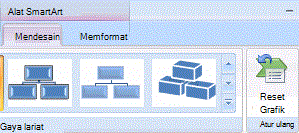
Jika Anda tidak melihat tab Alat SmartArt atau Desain, pastikan Anda telah memilih grafik SmartArt.
Catatan
- Untuk memulihkan default hanya untuk satu bentuk, klik kanan bentuk yang ingin Anda hapus kustomisasinya, lalu klik Reset Bentuk pada menu pintasan.
- Saat Anda memulihkan default, tidak semua kustomisasi Anda dihapus. Tabel di bawah ini mengidentifikasi kustomisasi mana yang dihapus dan mana yang tidak.
| Kustomisasi tidak dihapus | Kustomisasi dihapus |
|---|---|
| Teks dan perubahan pemformatan apa pun yang dibuat padanya | Perubahan dalam geometri bentuk (seperti mengubah lingkaran menjadi persegi) |
| Tata letak untuk grafik SmartArt | Gaya Garis dan Isian (termasuk warna isian, isian gradien, tipe dan warna garis) |
| Tata letak bagan organisasi | Efek (seperti bayangan, pantulan, kemiringan, dan cahaya) |
| Warna latar belakang diterapkan ke seluruh grafik SmartArt | Gaya (baik yang diterapkan ke bentuk individual maupun yang diterapkan ke seluruh grafik SmartArt) |
| Perubahan arah kanan ke kiri diterapkan ke seluruh grafik SmartArt | Bentuk yang diubah ukurannya (bentuk dikembalikan ke ukuran aslinya) |
| Bentuk yang dipindahkan (bentuk dikembalikan ke posisi aslinya) | |
| Bentuk yang diputar (bentuk dikembalikan ke posisi aslinya) | |
| Bentuk yang dibalik (bentuk dikembalikan ke posisi aslinya) |