Mengapa Beri Tahu Saya tidak melakukan hal itu?

Berlaku Untuk
Excel untuk Microsoft 365 Word untuk Microsoft 365 Outlook untuk Microsoft 365 PowerPoint untuk Microsoft 365 Access untuk Microsoft 365 OneNote untuk Microsoft 365 Klien Desktop Project Online Excel 2024 Word 2024 Outlook 2024 PowerPoint 2024 Access 2024 OneNote 2024 Project Professional 2024 Project Standard 2024 Visio Professional 2024 Visio Standard 2024 Excel 2021 Word 2021 Outlook 2021 PowerPoint 2021 Access 2021 Project Professional 2021 Project Standard 2021 Visio Professional 2021 Visio Standard 2021 OneNote 2021 Excel 2019 Word 2019 Outlook 2019 PowerPoint 2019 Access 2019 Project Professional 2019 Project Standard 2019 Visio Professional 2019 Visio Standard 2019 Excel 2016 Word 2016 Outlook 2016 PowerPoint 2016 Access 2016 OneNote 2016

Jika Anda telah menggunakan Beri Tahu Saya untuk memulai tindakan tetapi menemukan tindakan tersebut dinonaktifkan, alasan paling umum adalah Anda tidak berada di tempat yang tepat untuk melakukan tindakan tersebut. Misalnya: Untuk menggunakan fitur "Pangkas Gambar", Anda harus memilih gambar. Untuk menyisipkan atau menghapus kolom dalam tabel, kursor Anda harus berada di dalam tabel.
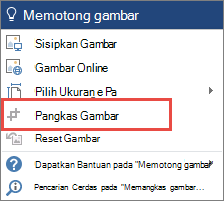
Dialog Beri Tahu Saya dengan fitur yang diminta diredupkan

Bagaimana cara memperbaikinya?

Biasanya, untuk mengaktifkan fitur atau tindakan tersebut, Anda hanya perlu kembali ke file sejenak dan memilih hal yang ingin Anda tindaklanjuti, atau meletakkan kursor di tempat yang tepat dalam file, untuk melakukan tindakan yang diinginkan.

Setelah item dipilih, atau kursor ditempatkan dengan benar, coba Beri Tahu Saya lagi.

Masih memiliki pertanyaan?

Bergabunglah dalam percakapan di forum Jawaban kami!