
OneNote secara otomatis menyimpan catatan saat Anda bekerja, tetapi Anda harus selalu mencadangkan buku catatan Anda, sama seperti file dan data komputer Anda lainnya. Gangguan hard drive bisa terjadi pada siapa pun, dan jika ini terjadi pada Anda, catatan Anda akan hilang selamanya. Jika Anda mencadangkan buku catatan, Anda bisa memulihkan catatan dari cadangan jika Perlu.
Catatan
- Cadangan otomatis hanya tersedia di OneNote versi desktop Windows. Jika saat ini Anda menggunakan OneNote untuk web atau OneNote di platform lain, kunjungi www.onenote.com untuk mengunduh OneNote 2016 OneNote versi Windows secara gratis.
- Atur pencadangan otomatis dengan memilih lokasi tempat Anda bisa menyimpan file Anda. Pastikan Anda memilih lokasi yang tidak ada di hard drive komputer Anda.
- PilihOpsiFile>.
- Dalam kotak dialog Opsi OneNote, pilih Simpan & Cadangkan.
- Di sebelah kanan, di bawah Simpan, pilihUbahFolder> Cadangan.
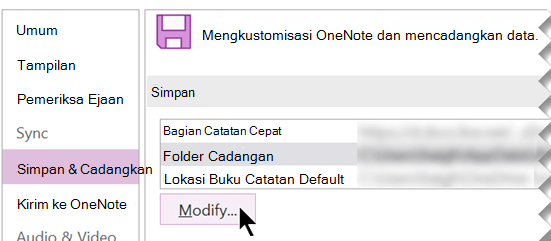
- Dalam kotak dialog Pilih Folder, buka folder cadangan Anda. Misalnya, Anda bisa menggunakan folder privat pada jaringan Anda atau drive USB.
- Pilih Pilih untuk menerima lokasi baru, lalu pilih OK.
OneNote akan mencadangkan file buku catatan Anda otomatis setiap minggu. Jika Anda membuat banyak catatan penting, Anda bisa lebih sering mencadangkan buku catatan dengan menyesuaikan pengaturan Simpan & Cadangkan lainnya dalam kotak dialog Opsi OneNote.
Tips
Untuk mengubah lokasi cadangan kapan saja, ulangi langkah tersebut.
Mencadangkan buku catatan Anda secara manual
Setiap kali Anda menambahkan atau mengubah banyak informasi di buku catatan yang tidak bisa Anda hilangkan, Anda bisa menjalankan pencadangan manual.
- PilihOpsiFile>.
- Dalam kotak dialog Opsi OneNote, pilih Simpan & Cadangkan.
- Di sebelah kanan, di bawah Simpan, pilih Cadangkan Semua Buku Catatan Sekarang.
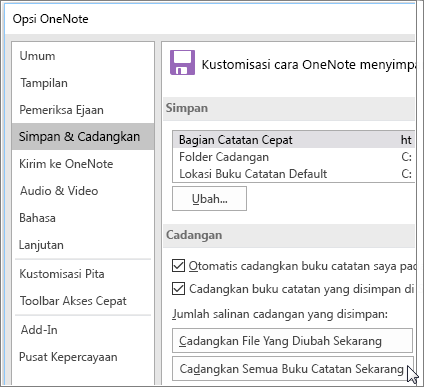
- Ketika Anda melihat pemberitahuan bahwa pencadangan berhasil diselesaikan, pilih OK.
Bagi sebagian besar orang, sekumpulan catatan paling baru mungkin akan selalu menjadi yang paling penting. Namun, jika Anda ingin menggunakan fitur cadangan untuk mengarsipkan catatan penting seiring waktu, pastikan cadangan yang lebih baru tidak menimpa kumpulan cadangan yang lebih lama. Anda bisa mengatur opsi tersebut dengan menyesuaikan Jumlah salinan cadangan untuk disimpandi pengaturanSimpan & Cadangkan dalam kotak dialog Opsi OneNote.