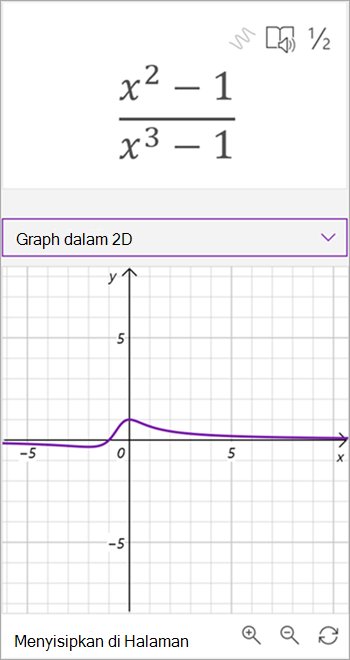
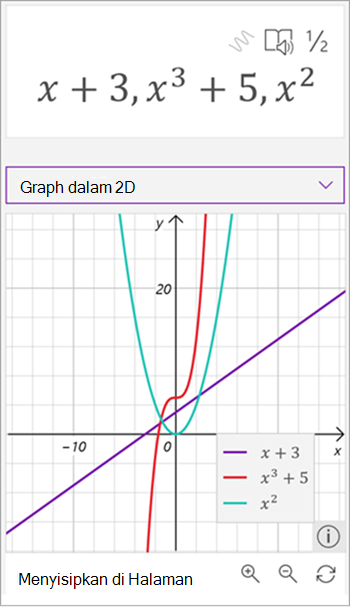
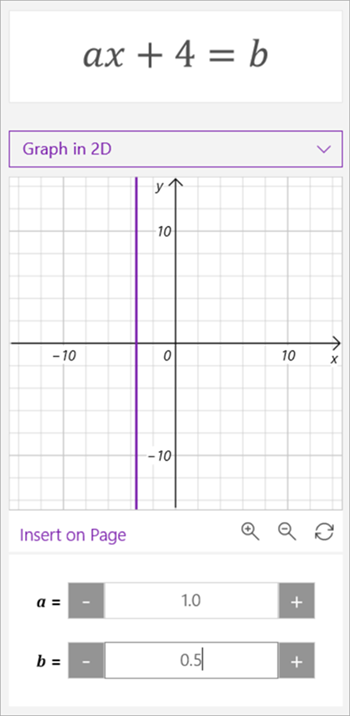
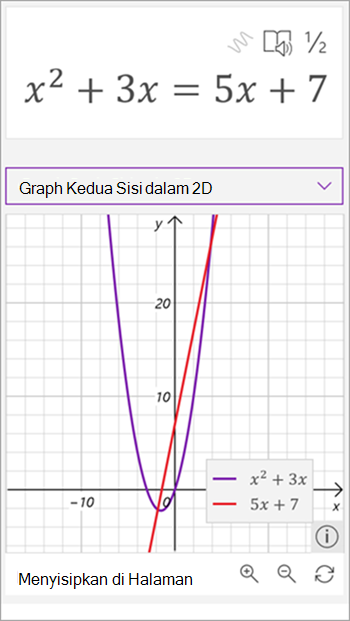
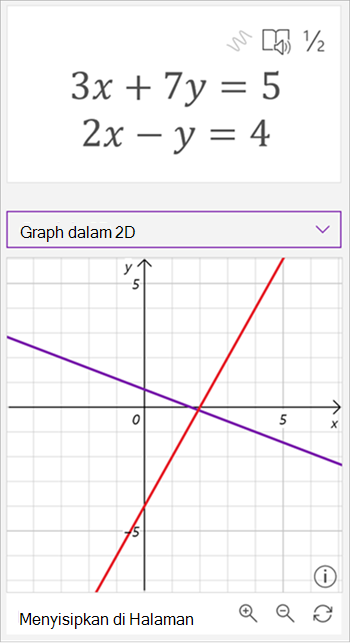
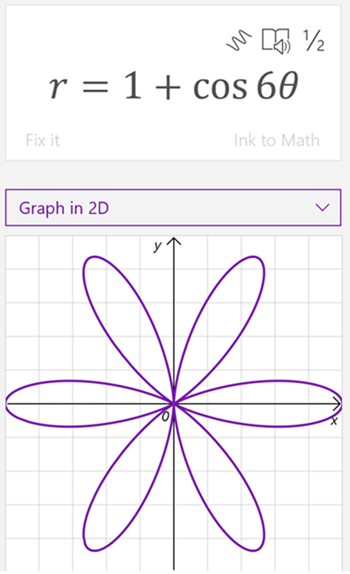
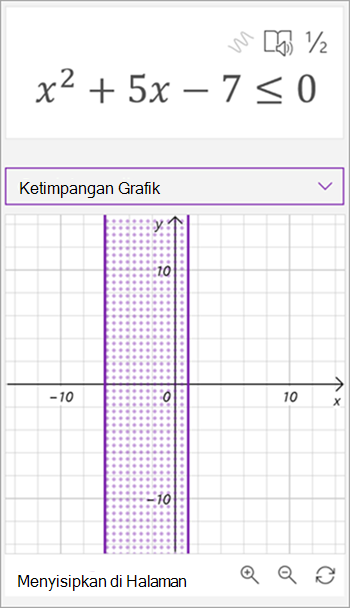
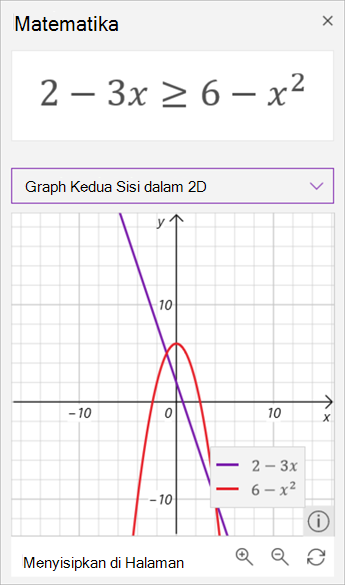
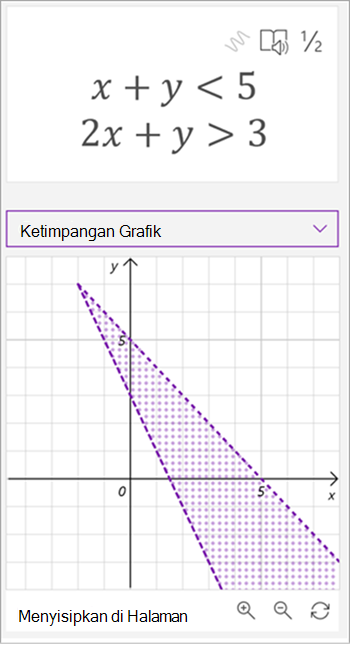
Buat grafik persamaan tulisan tangan atau yang diketik dengan Asisten Matematika di OneNote. Anda bahkan dapat memanipulasi variabel untuk melihat efek visual perubahan, mengubah Asisten Matematika menjadi pelatih matematika yang kuat.
Catatan
Fitur ini hanya tersedia di OneNote untuk web atau OneNote untuk Windows 10. Anda harus memiliki langganan Microsoft 365 yang valid. Jika Anda adalah pelanggan Microsoft 365, pastikan Anda memiliki Office versi terbaru.
- Buka aplikasi desktop OneNote atau masuk ke Office.com dan pilih OneNote.
Tips
Jika Anda tidak langsung melihat OneNote, buka  peluncur aplikasi untuk menemukannya.
- Buka buku catatan yang sudah ada atau buat buku catatan baru.
- Pilih tab Gambar dan tulis atau ketikkan persamaan Anda.
- Gunakan alat Pilihan Lasso untuk menggambar lingkaran di sekitar persamaan.
- Pilih Matematika untuk membuka panel Asisten Matematika.
- Dari menu turun bawah Pilih tindakan di panel Matematika , pilih Grafik dalam 2D atau Grafik Kedua Sisi dalam 2D.
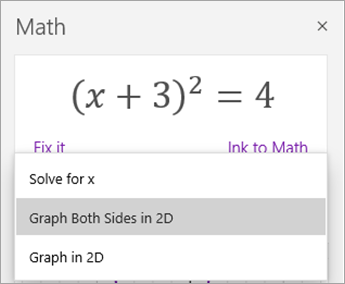
Untuk menyesuaikan grafik yang dihasilkan oleh Asisten Matematika, lakukan salah satu hal berikut jika tersedia:
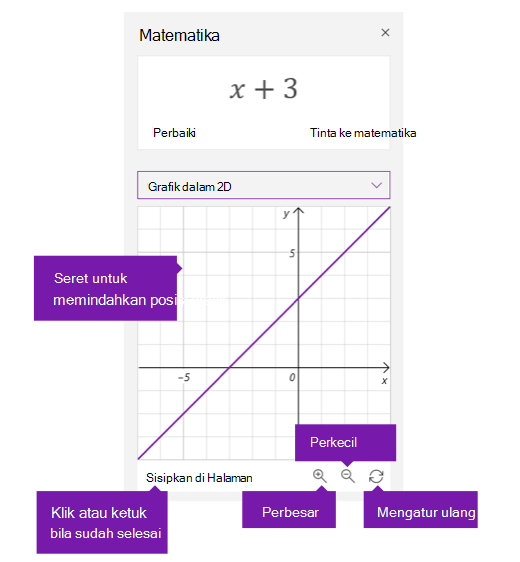
- Pilih (atau tekan dan tahan) dan seret grafik ke arah mana saja untuk memindahkan posisinya.
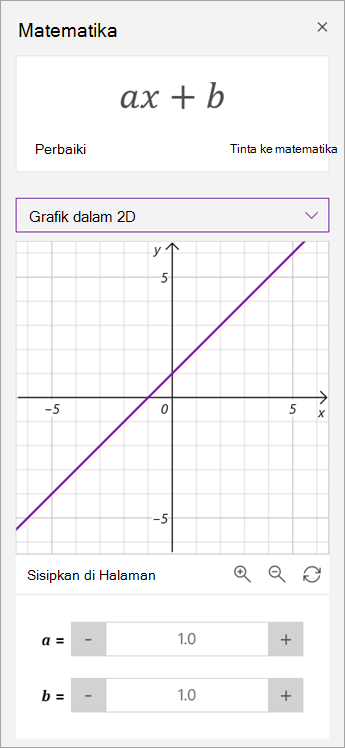
- Ubah nilai parameter dalam persamaan Anda dengan memilih atau mengetuk tombol + dan – kaca pembesar untuk memperbesar dan memperkecil.
Catatan
Jika menggunakan OneNote di perangkat layar sentuh, Anda dapat menyesuaikan grafik dengan jari. Gunakan satu jari untuk memindahkan grafik. Cubit zoom dengan dua jari untuk mengubah tingkat pembesaran. Dalam OneNote untuk web, Anda dapat menggunakan panah di sisi grafik untuk memosisikan ulang grafik.
- Pilih atau ketuk ikon Reset panah ganda untuk mengatur ulang grafik ke keadaan aslinya.
- Ketika grafik terlihat seperti yang Anda inginkan, pilih atau ketuk Sisipkan di Halaman untuk meletakkannya sebagai cuplikan layar di halaman Anda saat ini.
Catatan
Untuk mengubah cara grafik dinyatakan (derajat, radian, gradien), pilih atau ketuk Pengaturan saat panel Matematika terbuka.
Fitur Grafik Tingkat Lanjut
Tergantung pada tipe grafik Anda, fitur ini mungkin tersedia:
-
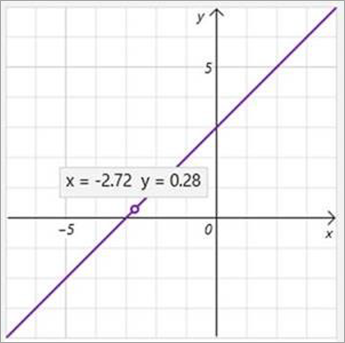
Membaca nilai x-y: Arahkan mouse ke atas titik pada garis grafik untuk melihat nilai x dan y di OneNote untuk Windows 10. Dalam OneNote untuk web, garis untuk melihat nilai.
- Memanipulasi parameter: Jika Anda memiliki persamaan dengan parameter, seperti ax+b, gunakan tanda + dan - di bawah grafik untuk mengubah nilai a dan b.
-
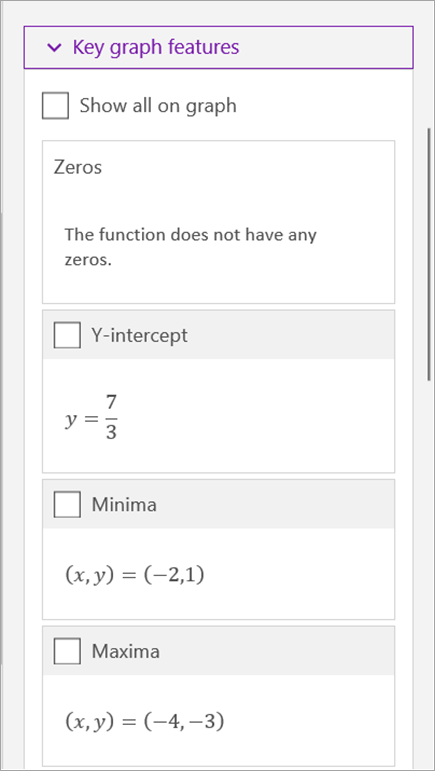
Fitur grafik utama: Asisten Matematika menghitung informasi menarik tentang grafik, seperti nol, intersep, minima, maxima, dan banyak lagi. Gunakan kotak centang untuk memilih fitur mana yang ingin Anda tampilkan pada grafik.
Pelajari Selengkapnya
Membuat persamaan matematika dengan tinta atau teks menggunakan Asisten Matematika di OneNote
Memecahkan persamaan matematika dengan Bantuan Matematika di OneNote