
Apakah Anda mencari tahu cara berbagi atau mendelegasikan kalender Anda?
- Berbagi kalender Anda di Outlook untuk Windows.
- Berbagi kalender Anda di Outlook untuk Mac.
- Berbagi kalender di Outlook di iOS atau Android.
- Berbagi kalender di Outlook di web untuk bisnis atau Outlook.com.
Catatan
Banyak fitur di Outlook untuk Windows yang baru berfungsi sama atau sama seperti Outlook di web. Jika Anda tertarik untuk mencoba pengalaman baru, lihat Mulai menggunakan Outlook untuk Jendela yang baru.
Apakah Anda admin TI ingin mencari tahu selengkapnya tentang platform kalender bersama yang baru?
Kami membuat penyempurnaan pada cara kalender bersama di Microsoft 365 disinkronkan di seluruh aplikasi Anda. Sisa artikel ini dimaksudkan untuk membantu admin TI memahami perubahan yang diluncurkan.
Penyempurnaan hanya untuk kalender yang dibagikan antar orang yang menggunakan Exchange Online. Tidak ada perubahan pada kalender bersama jika kalender salah satu orang dihosting di Exchange lokal.
Dengan penyempurnaan ini, admin TI dan pengguna organisasi mereka dapat mengharapkan:
- Opsi izin yang konsisten saat berbagi kalender.
- Cara mudah untuk menerima undangan kalender bersama.
- Kalender bersama yang tersinkron ke seluruh perangkat dengan perubahan yang langsung muncul.
Perbaikan
Penyempurnaan dasar untuk berbagi dapat diringkas sebagai berikut:
- Pengguna bisa berbagi kalender mereka dari versi Outlook apa pun dan memiliki opsi izin yang sama di semua versi.
- Pengguna dapat dengan mudah menerima undangan kalender bersama dari aplikasi Outlook apa pun dan melihat kalender bersama tersebut di semua perangkat mereka.
- Pengguna dapat menampilkan semua kalender bersama mereka di perangkat atau aplikasi kalender apa pun. Jika seseorang mengubah kalender bersama, orang lain yang berbagi kalender tersebut akan langsung melihat perubahannya. Pengguna juga akan melihat penyempurnaan kinerja ketika menampilkan dan mengedit kalender bersama. Menggunakan kalender bersama akan secepat dan seandal mengelola kalender milik pengguna sendiri.
Kalender bersama tersinkron ke semua perangkat
Saat pengguna berbagi kalender dengan orang-orang saat ini, mereka akan mendapati pengalaman kalender bersama yang disempurnakan setelah menerima undangan. Namun, jika pengguna berbagi kalender dengan orang-orang sebelum perubahan ini diaktifkan, mereka tidak akan melihat penyempurnaan ini secara otomatis.
Untuk memutakhirkan kalender bersama yang sudah ada ke pengalaman kalender bersama yang baru, minta pengguna untuk mengikuti instruksi dalam Memutakhirkan kalender bersama yang sudah ada ke model baru dalam artikel ini. Setelah pengguna memutakhirkan ke model baru, kalender bersama akan tersinkron ke ponsel mereka. Di masa mendatang, kalender bersama yang sudah ada akan dimutakhirkan secara otomatis, tetapi belum ada jadwal untuk proses pemutakhiran otomatis ini.
Sinkronisasi instan
Jika sinkronisasi instan diaktifkan, kalender bersama segera menunjukkan perubahan yang dibuat orang lain. Saat ini, tidak semua tipe kalender bersama mendukung sinkronisasi instan. Bagian berikut membahas tipe kalender bersama dan aplikasi kalender yang mendukung sinkronisasi instan.
Kalender bersama yang mendukung sinkronisasi instan
Sinkronisasi instan diaktifkan hanya jika kedua pengguna berada dalam penyewa Microsoft 365 yang sama, atau jika kalender dibagikan oleh pengguna Outlook.com.
Tabel berikut menyediakan detail selengkapnya tentang jenis konfigurasi yang mendukung sinkronisasi instan. Di masa mendatang, sinkronisasi instan akan diaktifkan untuk semua kalender yang dibagikan di antara Microsoft 365 dan pengguna Outlook.com.
| Pemilik kalender | Penerima kalender bersama | Sinkronisasi instan diaktifkan | Catatan |
|---|---|---|---|
| Microsoft 365 | Microsoft 365 (penyewa yang sama) |
✔ | |
| Microsoft 365 | Microsoft 365 (penyewa yang berbeda) |
– | Sinkronisasi terjadi kira-kira setiap tiga jam. Jika berbagi eksternal tidak diperbolehkan untuk penyewa pemilik kalender, maka kalender tersebut akan dianggap seperti dibagikan ke pengguna pihak ketiga. |
| Microsoft 365 | Outlook.com atau layanan pihak ketiga seperti Gmail.com |
– | Saat ini konfigurasi ini menghasilkan URL Langganan Kalender Internet (ICS). Penerima kalender bersama menambahkan kalender bersama menggunakan URL ICS, dan pengaturan waktu sinkronisasi ditentukan oleh layanan kalender penerima. Contohnya, jika penerima berada di Outlook.com, kalender akan diperbarui kira-kira setiap tiga jam. Jika penerima berada di Gmail.com, kalender mungkin diperbarui setiap 24-48 jam. |
| Outlook.com | Outlook.com | ✔ | |
| Outlook.com | Microsoft 365 | ✔ | |
| Outlook.com | Layanan pihak ketiga seperti Gmail.com | – | Saat ini konfigurasi ini menghasilkan URL ICS. Penerima menambahkan kalender bersama menggunakan URL ICS, dan pengaturan waktu sinkronisasi ditentukan oleh layanan kalender penerima. Contohnya, jika penerima berada di Outlook.com, kalender akan diperbarui kira-kira setiap tiga jam. Jika penerima berada di Gmail.com, kalender mungkin diperbarui setiap 24-48 jam. |
Aplikasi yang mendukung sinkronisasi instan
Aplikasi yang mendukung sinkronisasi instan:
- Outlook untuk Windows
- Outlook untuk Mac
- Outlook di web (OWA)
- Outlook untuk iOS
- Outlook untuk Android
- APLIKASI REST dan Exchange ActiveSync
Catatan
API Layanan Exchange Web (EWS) tidak akan mendukung sinkronisasi instan.
Outlook untuk Windows: Pengguna dapat memeriksa apakah penyempurnaan kalender bersama diaktifkan atau dinonaktifkan dengan mengikuti instruksi yang disediakan dalam artikel ini.
Outlook untuk Mac: Jika pengguna menampilkan kalender bersama di Outlook untuk Mac, mereka akan melihat pengalaman sinkronisasi baru jika kalender ditambahkan dengan menerima undangan berbagi atau jika pengguna menambahkan kalender bersama melalui File > Buka folder pengguna lain. Namun, jika pengguna menambahkan akun sebagai akun delegasi, mereka akan berada di pengalaman sinkronisasi lama. Perubahan mungkin muncul lebih cepat di Outlook di web, Outlook untuk iOS, dan Outlook untuk Android.
Outlook di web, iOS, dan Android: Jika pengguna menampilkannya di Outlook di web, Outlook untuk iOS, atau Outlook untuk Android, pengalaman sinkronisasi baru akan digunakan.
Detail teknis tentang penyempurnaan kalender bersama
Bagian ini menjelaskan bagaimana penyempurnaan ini tercapai, dan apa yang berubah dalam arsitektur kalender bersama di Microsoft 365.
Terminologi
Berikut adalah beberapa istilah yang akan kita gunakan dalam pembahasan ini:
- Kalender bersama: Kalender yang dibagikan dengan izin menampilkan, mengedit, atau delegasi
- Pemilik: Orang yang dibagikan kalender
- Penerima: Orang yang dibagikan kalender
- Model lama: Perilaku lama kalender bersama
- Model baru: Perilaku baru kalender bersama
Ringkasan perbedaan antara kalender bersama model lama dan model baru
Penyempurnaan hanya berlaku untuk kalender yang dibagikan antar pengguna di Exchange Online. Tidak ada perubahan pada kalender bersama jika kalender salah satu pengguna dihosting di Exchange lokal.
| Atribut | Model lama | Model baru |
|---|---|---|
| Cara kalender bersama disimpan | Entri (seperti hyperlink) disimpan di kotak surat penerima. Entri tersebut mengarah ke kotak surat pemilik, tetapi tidak menyimpan data kalender dalam kotak surat penerima. | Kalender baru dibuat di kotak surat penerima, dan kalender ini berisi salinan kalender pemilik (mulai dari satu tahun sebelum tanggal penerimaan). |
| Cara penerima mengakses kalender bersama | Membaca dan menulis langsung dari kotak surat pemilik. | Membaca dari salinan lokal kalender bersama yang disimpan di kotak surat penerima sendiri. Tapi menulis secara langsung di kotak surat pemilik dan disinkronkan kembali ke salinan lokal kalender bersama di kotak surat penerima. |
| Cara kalender bersama menyinkronkan perubahan | Aplikasi secara berkala menjajaki perubahan pada kotak surat pemilik dan menyinkronkannya. | Layanan langsung menyinkronkan perubahan ke salinan lokal penerima. Hal ini memicu pemberitahuan push ke aplikasi yang menyinkronkan perubahan secara langsung. |
| Aplikasi yang dapat digunakan penerima untuk mengakses kalender bersama |
|
|
Untuk detail selengkapnya, lihat Perbedaan fungsionalitas dalam kalender bersama model baru dalam artikel ini.
Memastikan apakah kalender bersama adalah model lama atau baru
Pengguna yang menerima undangan kalender bersama baru menggunakan versi terbaru klien Outlook secara otomatis mulai menggunakan model berbagi kalender baru.
Cara termudah bagi pengguna untuk memeriksa apakah sudah mendapatkan penyempurnaan (yakni model berbagi kalender yang baru) adalah dengan memeriksa apakah kalender bersama muncul di ponsel mereka. Jika muncul, kalender bersama sudah dimutakhirkan ke model baru. Pengguna di Outlook untuk Windows dapat memeriksa apakah mereka diaktifkan untuk penyempurnaan kalender bersama dengan mengikuti instruksi yang disediakan dalam artikel ini.
Memutakhirkan kalender bersama yang sudah ada ke model baru
Saat menggunakan versi terbaru klien Outlook, kalender yang dibagikan dengan pengguna harus beralih secara otomatis menggunakan penyempurnaan berbagi Calendar yang baru. Namun, jika hal ini tidak terjadi, pengguna bisa membuat ulang kalender bersama dengan menggunakan salah satu dari dua opsi di bawah ini:
- Pemilik kalender membagikan ulang kalender mereka. Pemilik kalender dapat melakukan ini dari aplikasi Outlook apa pun, termasuk Outlook untuk iOS atau Outlook untuk Android. Pengguna kemudian harus menerima undangan kalender bersama menggunakan versi klien Outlook yang lebih baru (jika pengguna menerima undangan menggunakan versi Outlook yang lebih lama, kalender bersama tidak akan diaktifkan dengan penyempurnaan yang diperbarui). Kalender bersama yang sudah ada tidak perlu dihapus sebelum menerima kembali.
- Pengguna menghapus dan membuka kembali kalender. Opsi ini tidak mengharuskan pemilik untuk membagikan ulang kalender mereka. Pengguna hanya perlu menggunakan versi klien Outlook yang lebih baru untuk menghapus dan membuka kembali kalender bersama. Ini memutakhirkan kalender secara otomatis jika pengguna secara eksplisit diberi akses ke kalender pemilik. Jika pengguna mendapatkan akses melalui grup Default (Organisasi saya) atau melalui Grup Keamanan, salinan kalender mereka tidak akan dimutakhirkan. Jika pengguna melakukan tindakan ini di Outlook untuk Windows, klien Outlook harus diaktifkan untuk penyempurnaan, seperti yang dijelaskan dalam artikel ini.
Catatan
Di Outlook untuk iOS dan Android, opsi untuk menambahkan kalender bersama tersedia di bawah modul kalender: Klik gambar profil di bagian kiri atas untuk menampilkan daftar kalender, klik ikon + di bagian kiri atas, dan pilih Tambahkan Kalender Bersama.
Pemutakhiran otomatis kalender bersama yang sudah ada
Microsoft 365 meluncurkan pemutakhiran otomatis untuk kalender bersama yang memenuhi syarat, memindahkannya dari model berbagi yang lebih lama ke model yang disempurnakan, tanpa memerlukan tindakan apa pun dari pengguna atau admin TI. Pemutakhiran ini berlaku untuk kalender yang dibagikan secara internal dalam organisasi Anda, dengan izin Editor, Delegasi, atau Akses Kotak Surat Penuh di kalender utama. Izin berbagi dan hubungan Anda yang sudah ada dipertahankan sepenuhnya.
Yang akan terjadi:
- Pemutakhiran terjadi secara diam-diam di latar belakang. Anda tidak akan melihat gangguan apa pun atau kalender Anda tidak akan hilang.
- Setelah pemutakhiran selesai, kalender bersama akan terus muncul di daftar kalender Anda dan akan menyertakan acara dari tahun lalu dan semua acara mendatang.
- Tidak perlu berbagi ulang atau menerima ulang undangan kalender.
Jika kalender belum dimutakhirkan:
Tidak semua kalender bersama dimutakhirkan secara bersamaan. Pemutakhiran sedang diluncurkan dalam fase. Kalender dengan jumlah hubungan berbagi yang sangat besar tidak akan dimutakhirkan.
Metode untuk menyinkronkan kalender bersama
Bagian ini membahas di mana dan kapan sinkronisasi instan terjadi sesuai status terkini upaya kami. Tabel berikut memperlihatkan tipe sinkronisasi yang tersedia untuk kalender bersama dalam model baru.
| Metode pembaruan | Cara perubahan disinkronkan | Kalender yang didukung (saat ini) |
|---|---|---|
| Pembaruan instan | Perubahan langsung disinkronkan. Ini berlaku untuk kalender yang dibagikan antar pengguna dalam penyewa Microsoft 365 yang sama, atau dibagikan dari pengguna Outlook.com. |
|
| Pembaruan berkala | Perubahan disinkronisasi secara berkala (biasanya dalam tiga jam). Penerima tidak akan langsung melihat perubahan di kalender bersama, tetapi salinan akan diperbarui setiap beberapa jam. |
|
| Langganan ICS | URL Langganan Kalender Internet (ICS) dihasilkan ketika kalender dibagikan. Penerima dapat menggunakan URL ini untuk menambahkan kalender bersama ke layanan kalender apa saja yang mereka gunakan. Dengan URL ICS, layanan kalender penerima memilih kapan harus menyinkronkan kalender untuk menerima pembaruan baru. Jika penerima adalah pengguna Outlook.com, sinkronisasi akan terjadi kira-kira setiap tiga jam. |
|
Berbagi di luar penyewa
Sinkronisasi instan untuk berbagi di luar penyewa Anda tidak didukung saat ini. Anda dapat berbagi dalam konfigurasi ini, namun sinkronisasi akan terjadi secara berkala. Ada dua jenis berbagi lintas penyewa:
- Microsoft 365 kepada pengguna Microsoft 365 lain (jika berbagi eksternal diaktifkan).
Kalender bersama yang lengkap dibuat, tetapi sinkronisasi akan terjadi kira-kira setiap tiga jam. Sinkronisasi instan nanti akan diaktifkan untuk penyetelan ini. - Microsoft 365 kepada pengguna Outlook.com. Jika berbagi eksternal dinonaktifkan, berbagi dengan pengguna Microsoft 365 lain juga termasuk dalam grup ini.
URL ICS dihasilkan saat berbagi, yang dapat digunakan penerima untuk menambahkan ke layanan kalender apa saja. Dengan langganan ICS, layanan kalender penerima memilih kapan harus menyinkronkan langganan ICS untuk menerima pembaruan baru. Jika penerima adalah pengguna Outlook.com atau Microsoft 365, sinkronisasi akan terjadi kira-kira setiap tiga jam.
Berbagi dengan pengguna di luar Microsoft 365 dan Outlook.com
Berbagi dengan pengguna pada layanan eksternal seperti Gmail adalah jenis berbagi kalender yang berbeda. Dalam skenario ini, URL Langganan Calendar Internet (ICS) dihasilkan yang menautkan ke kalender pemilik. Penerima dapat menggunakan URL ini untuk menampilkan kalender di browser web, atau menambahkannya ke layanan kalendernya sendiri dengan menambahkan kalender internet menggunakan URL ICS. Dengan langganan ICS, layanan kalender penerima memilih kapan harus menyinkronkan langganan ICS untuk menerima pembaruan baru. Jika penerima adalah pengguna Outlook.com, sinkronisasi akan terjadi kira-kira setiap tiga jam. Jika penerima menggunakan layanan kalender lain, seperti Gmail.com, sinkronisasi mungkin tidak akan sering terjadi.
Perbedaan fungsionalitas dalam kalender bersama model baru
Kalender bersama yang menggunakan model baru berbeda dari model lama di beberapa area fungsionalitas, termasuk pengingat, izin, rapat terdelegasi, dan klien pihak ketiga.
Catatan
Setelah pemutakhiran otomatis, kalender bersama menyertakan acara dari satu tahun sebelum tanggal pemutakhiran dan semua acara mendatang. Kejadian berulang dengan instans yang berada dalam atau setelah ambang batas satu tahun masih akan disertakan dalam sinkronisasi.
Opsi izin yang disederhanakan
Sebelumnya, terdapat sekumpulan opsi tingkat izin yang tidak konsisten di klien Outlook. Sebagai bagian dari penyempurnaan, klien Outlook yang diperbarui akan menampilkan sekumpulan tingkat izin berbagi yang konsisten dan sederhana.
Sebagai bagian dari penyempurnaan kalender bersama, klien Outlook yang diperbarui kini memperlihatkan sekumpulan tingkat izin berbagi yang disederhanakan seperti yang dijelaskan dalam tabel berikut ini. Tingkat izin antara 'baca-saja' dan 'edit' masih dapat dikonfigurasi, tetapi hanya oleh admin yang menggunakan cmdlet Add-MailboxFolderPermission atau Set-MailboxFolderPermission . Semua izin menengah diuraikan sebagai "Kustom" ketika pemilik kalender menampilkan izin berbagi mereka.
Logika pihak klien yang kompleks dan rentan kesalahan untuk mengevaluasi izin menengah ini juga telah dihapus oleh penyempurnaan kalender bersama. Klien hanya diberi tahu apakah pengguna dapat menampilkan atau mengedit kalender bersama. Izin menengah tidak diberlakukan oleh klien. Misalnya, Penulis tidak diblokir untuk mencoba mengedit acara di kalender bersama. Layanan mengevaluasi semua tingkat izin dan mencegah Penulis mengedit acara di kalender. Saat izin tingkat lanjut diberikan, sebaiknya informasikan kepada pengguna tentang apa yang bisa dan tidak bisa mereka lakukan pada acara di kalender.
| Tingkat izin warisan | Tingkat izin yang disederhanakan |
|---|---|
| Tidak dibagikan | Tidak dibagikan |
| Tidak ada | Tidak ada |
| Waktu Bebas/Sibuk Ketersediaan saja |
Dapat menampilkan saat saya sibuk |
| Waktu Bebas/Sibuk, subjek, lokasi Detail terbatas |
Dapat menampilkan judul dan lokasi |
| Peninjau Detail lengkap |
Dapat menampilkan semua detail |
| Editor | Dapat mengedit |
| Pemilik Editor Penerbitan Penulis Penerbitan Penulis Penulis Nonediting Kontributor Kustom |
Kustom |
| Delegasi | Delegasi |
Mengubah izin
Jika pemilik menggunakan Outlook di web, Outlook untuk iOS, Outlook untuk Android, atau Outlook untuk Mac untuk mengubah izin, salinan kalender penerima segera disinkronkan ulang ke tingkat izin baru.
Jika pemilik menggunakan aplikasi lain untuk mengubah izin, kalender akan disinkronkan ulang pada beberapa jam berikutnya, tetapi tidak akan terjadi segera.
Menghapus izin
Jika pemilik menghapus izin seseorang di kalender, tindakan ini akan terdeteksi dalam beberapa jam dan salah satu dari tiga hal akan terjadi:
- Jika penerima berada di organisasi yang sama, dan pemilik kalender telah mengatur pengguna Organisasi Saya (default) ke izin selain Tidak Ada, kalender penerima akan diperbarui untuk mencerminkan tingkat izin pengguna default. Kalender bersama akan tetap pada model baru, namun mungkin memiliki tingkat izin yang berbeda.
- Jika penerima berada di organisasi yang sama, dan pemilik kalender tidak berbagi kalender mereka ke pengguna Organisasi Saya (default), kalender bersama akan dihapus dari kotak surat penerima. Penerima tidak lagi melihat kalender bersama di daftar kalendernya.
- Jika penerima berada dalam organisasi yang berbeda, kalender bersama berhenti disinkronkan namun tidak dihapus.
Pesan rapat terdelegasi
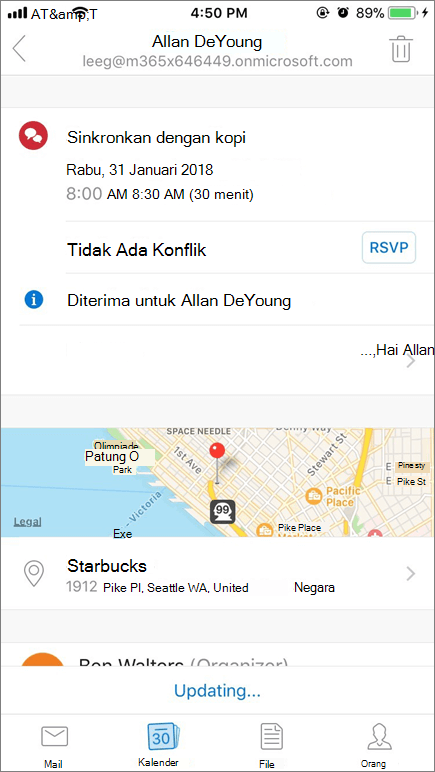
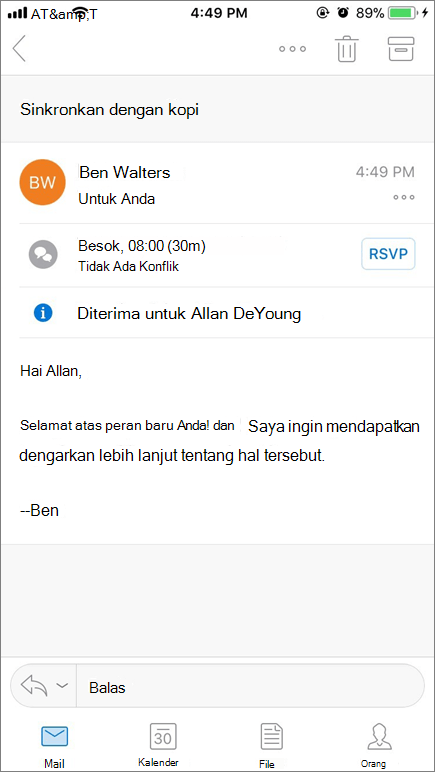
Delegasi selalu dapat menampilkan pesan rapat yang terdelegasi dari ponselnya karena undangannya diterima di kotak masuk mereka. Namun, sebelumnya, delegasi tidak memiliki petunjuk apakah undangan rapat tersebut ditujukan untuk mereka atau siapa saja yang menjadi delegasi.
Untuk mendukung skenario ini dengan lebih baik, Outlook untuk iOS dan Outlook untuk Android telah menambahkan UI untuk memperjelas tujuan undangan rapat. Contohnya, perhatikan "Diterima untuk Allan Deyong" dalam cuplikan layar berikut ini, yang menunjukkan bahwa undangan dan email tersebut ditujukan untuk Allan, bukan untuk delegasi.
|
|
|---|
Klien pihak ketiga
Berbagi kalender model baru berbeda-beda di klien email pihak ketiga dalam beberapa skenario, yang diuraikan di bawah ini.
Dalam klien EAS, penerima dengan izin baca-saja akan melihat opsi untuk membuat rapat atau merespons rapat di kalender baca-saja. Jika hal itu dilakukan, perubahan akan tersimpan secara lokal ke cache klien, namun perubahan ditolak oleh server. Perubahan pada penerima tidak akan terlihat di kalender pemilik karena penerima tidak memiliki izin edit. Masalah ini terjadi karena klien EAS tidak membedakan antara izin baca-saja versus baca-tulis pada kalender bersama dan memperlakukan semua kalender sebagai dapat diedit.
Beberapa klien pihak ketiga memiliki logika sisi klien untuk selalu menambahkan pengguna saat ini sebagai peserta rapat. Oleh karena itu, jika pengguna menggunakan aplikasi kalender asli di telepon mereka dan menampilkan rapat di kalender orang lain, mereka mungkin melihat nama mereka di daftar peserta. Ini hanya terjadi jika mereka menampilkan kalender di aplikasi kalender pihak ketiga – saat mereka menampilkan rapat yang sama di Outlook untuk iOS atau Outlook untuk Android, mereka tidak akan melihat namanya di daftar peserta.
Kami tidak mendukung penyempurnaan kalender bersama untuk klien berbasis EWS, sehingga penyempurnaan tidak tersedia di aplikasi kalender yang menggunakan EWS, seperti Mac OS X.
Catatan
- Versi Lama Outlook untuk Mac menggunakan EWS dan memperlihatkan kalender bersama warisan yang tidak memiliki penyempurnaan ini.
- Aplikasi Kalender di Mac OS X menggunakan EWS dan menampilkan kalender bersama warisan yang tidak memiliki penyempurnaan ini.
FAQ
Kapan penyempurnaan ini akan lulus dari status "pratinjau" di Outlook untuk Windows?
Kami telah meluluskan pengalaman dari "pratinjau" di semua saluran pembaruan Microsoft 365 (Saluran Saat Ini, Saluran Perusahaan Bulanan, dan Saluran Semi-Annual). Penyempurnaan kalender bersama diaktifkan secara otomatis untuk Saluran Saat Ini dan Saluran Perusahaan Bulanan yang dimulai dengan versi 2112, dan untuk Semi-Annual Saluran Perusahaan dimulai dengan versi 2202. Sangat disarankan agar delegasi ditempatkan di Saluran Perusahaan Bulanan atau Saluran Saat Ini untuk mendapatkan pengalaman terbaik dan penyempurnaan terbaru.
Saya tidak ingin kalender pengguna saya disinkronkan ke ponsel. Pengaturan apa yang dapat saya gunakan untuk menonaktifkannya?
Kami tidak memiliki rencana untuk memungkinkan penyempurnaan kalender bersama dinonaktifkan bagi penyewa.
Pengguna saya mengkhawatirkan penggunaan data jika kalender bersama disinkronkan ke ponsel mereka. Apa yang harus saya sampaikan kepada mereka?
Jika Anda menghapus opsi kalender bersama dalam daftar kalender, Outlook untuk iOS dan Outlook untuk Android tidak akan menyinkronkan kalender yang tidak dipilih. Sebagian besar aplikasi kalender seluler mestinya juga mengikuti cara kerja ini.Apakah ini juga berlaku untuk kalender sumber daya?
Kalender apa pun yang dapat dibagikan memenuhi syarat untuk penyempurnaan ini. Jika pengguna berbagi kalender, kalender kotak surat bersama, atau kalender kotak surat sumber daya, dan penerima menerima penggunaan Outlook di web, Outlook untuk iOS, atau Outlook untuk Android, mereka akan mulai melihat penyempurnaan ini.
Namun, untuk kotak surat sumber daya secara khusus, ada beberapa inkonsistensi dengan cara izin diperlihatkan dalam daftar izin Outlook dibandingkan dengan daftar izin pusat Admin. Kami sedang berupaya agar izin ditampilkan dengan konsisten. Namun, fungsionalitas kalender bersama berfungsi seperti yang dijelaskan di atas untuk kalender kotak surat sumber daya, dan penerima dapat melihat kalender sumber daya di ponsel mereka.Apakah Anda sekarang mendukung berbagi kalender ke grup Microsoft 365?
Belum, tapi itu tinggi di daftar kami. Saat ini Anda hanya dapat berbagi kalender dengan pengguna individu atau grup keamanan.Apakah perubahan ini akan memudahkan seseorang untuk memiliki beberapa delegasi kalender?
Penyempurnaan ini, terutama sinkronisasi yang lebih cepat, akan memudahkan beberapa orang mengelola kalender yang sama, tetapi skenario multidelegasi bukanlah tujuan penyempurnaan awal ini. Untuk pengalaman terbaik, cukup satu delegasi saja yang mengelola kalender bersama.Apakah ada masalah lain yang harus saya ketahui?
Artikel Masalah umum dengan Penyempurnaan Calendar Berbagi Desktop Outlook mencantumkan beberapa masalah terbaru yang diketahui.Organisasi saya menerima pemberitahuan Pusat Pesan (MC1287370) tentang pemutakhiran berbagi kalender otomatis. Apa maksudnya?
Microsoft secara otomatis memutakhirkan kalender bersama yang memenuhi syarat ke model berbagi yang disempurnakan di Microsoft 365. Ini adalah proses latar belakang, tidak ada tindakan yang diperlukan dari pengguna atau admin TI. Kalender bersama akan terus berfungsi secara normal.
penyempurnaan Calendar di seluruh klien
Di bawah ini adalah ringkasan penyempurnaan kalender di seluruh klien Outlook.
| Peningkatan | Web | PC* | Mac* | iOS | Android |
|---|---|---|---|---|---|
| Berbagi kalender dengan izin yang disederhanakan | ✔ | ✔ | ✔*** | ✔ | ✔ |
| Menerima kalender sehingga kalender berada di model baru | ✔ | ✔ | ✔*** | ✔ | ✔ |
| Sinkronisasi langsung melalui model baru | ✔ | ✔** | ✔*** | ✔ | ✔ |
*Berlaku hanya untuk pelanggan yang membeli Aplikasi Microsoft 365 secara langganan bulanan atau tahunan dan yang menginstal Office menggunakan Click-to-Run (C2R).
**Diaktifkan secara default untuk Saluran Perusahaan Bulanan dan Saluran Saat Ini pada Versi 2112 atau yang lebih tinggi dan diaktifkan secara default untuk pelanggan saluran Semi-Annual yang dimulai dengan Versi 2202.
***Tersedia mulai Versi 16.23.326.1.
Topik terkait
Berbagi kalender dalam Outlook di web untuk bisnis
Delegasi kalender dalam Outlook di web untuk bisnis
Mengelola kalender orang lain dalam Outlook di web