Membuka Calendar bersama
Pada menu File , arahkan ke Buka, lalu pilih Folder Pengguna Lain...
Di daftar Tipe Folder, pilih Kotak Masuk, Calendar, atau Buku Alamat.
Catatan
Di Outlook untuk Mac, Anda hanya dapat memilih kalender.
Dalam kotak Pencarian, ketik nama orang yang memberi Anda akses, pilih nama orang tersebut di hasil pencarian, lalu pilih Buka.
Folder Email bersama muncul di bawah folder.
Calendar bersama muncul di panel Folder di bawah judul Kalender Bersama.
Buku Alamat bersama muncul di panel Folder di bawah judul Kontak Bersama.
Catatan
- Jika Anda menerima pesan "Outlook dialihkan ke server autodiscover-s.outlook.com untuk mendapatkan pengaturan baru untuk akun Anda." pilih Selalu gunakan respons saya untuk server ini dan pilih Izinkan.
- Outlook untuk Mac saat ini hanya mendukung izin Akses Penuh untuk kotak surat bersama. Meskipun Anda mungkin dapat menambahkan kotak surat bersama dengan izin yang berbeda dalam skenario tertentu, konfigurasi ini mungkin tidak didukung sepenuhnya.
- Jika ada folder bersama dipilih di panel Folder, item baru yang Anda buat disimpan di folder bersama itu.
- Untuk menghapus folder bersama pengguna lain dari panel Folder, tahan Control, pilih folder, lalu pilih Hapus Akun Bersama.
Membuka kotak surat bersama atau yang didelegasikan
Gunakan metode ini jika Anda adalah delegasi untuk kotak surat pengguna lain atau ketika Anda memiliki izin ke beberapa folder di kotak surat bersama. Anda juga dapat menggunakan metode ini ketika Anda memiliki izin akses penuh ke kotak surat.
Untuk membuka kotak surat bersama:
Di menu Alat , pilih Akun, lalu pilih akun yang memiliki akses ke kotak surat.
Pilih Delegasi dan Berbagi
Pilih tab Bagikan dengan Saya
Pilih + untuk menambahkan kotak surat bersama atau didelegasikan
Catatan
Jika Anda memiliki izin untuk folder kustom dalam kotak surat, tetapi tidak untuk folder kotak surat tingkat atas, folder kustom tidak akan muncul dalam daftar folder. Hanya folder default yang Anda miliki izinnya, seperti Kotak Masuk, Item Terkirim, Item Dihapus, dan Calendar, yang akan muncul di daftar folder tanpa izin folder kotak surat tingkat atas.
Atau, Anda juga dapat masuk ke File>Buka>Kotak Surat Bersama, untuk membuka kotak surat bersama atau yang didelegasikan.
Ketersediaan add-in di kotak surat bersama
Di Outlook di Mac, dukungan add-in di kotak surat bersama bervariasi tergantung pada skenario tertentu. Untuk mempelajari selengkapnya tentang skenario ini, lihat Menggunakan add-in di Outlook untuk Mac.
Pilih opsi yang sesuai tergantung pada apakah kotak surat dibagikan dengan Anda atau Anda adalah delegasi untuk kotak surat pengguna lain.
Catatan
- Saat Anda menggunakan salah satu metode ini, akun kotak surat bersama ditambahkan sebagai opsi di bidang Dari saat Anda menulis email. Tindakan ini memungkinkan Anda memilih akun di bidang Dari terlepas apakah Anda memiliki izin untuk mengirim dari akun ini. Jika Anda tidak memiliki izin "Kirim Sebagai" atau "Kirim Atas Nama" untuk akun, email dari akun tidak akan dikirim.
- Outlook untuk Mac tidak mendukung Pemetaan otomatis kotak surat bersama.
Folder dibagikan dengan Anda
Jika pengguna lain telah berbagi kotak masuk, folder kalender utama, atau folder kontak utama dengan Anda, gunakan metode ini untuk membuka folder pengguna tersebut.
Untuk membuka folder bersama:
- Pada menu File, arahkan ke Buka, lalu klik Folder Pengguna Lain.
- Klik Temukan Pengguna.
- Ketik nama orang yang memberi Anda akses, klik Temukan, klik nama orang tersebut, lalu klik OK.
- Jika Anda memiliki beberapa akun Microsoft Exchange, pada menu pop-up Akun, klik akun yang ingin Anda gunakan untuk membuka folder pengguna lain.
- Pada menu pop-up Jentik, klik Calendar, AddressBook, atau Kotak Masuk, lalu klik OK.
- Folder bersama muncul di panel navigasi di bawah judul Bersama.
Anda adalah delegasi untuk kotak surat pengguna lain
Gunakan metode ini jika Anda adalah delegasi untuk kotak surat pengguna lain atau ketika Anda memiliki izin ke beberapa folder di kotak surat bersama. Anda juga dapat menggunakan metode ini ketika Anda memiliki izin akses penuh ke kotak surat.
Untuk membuka kotak surat bersama:
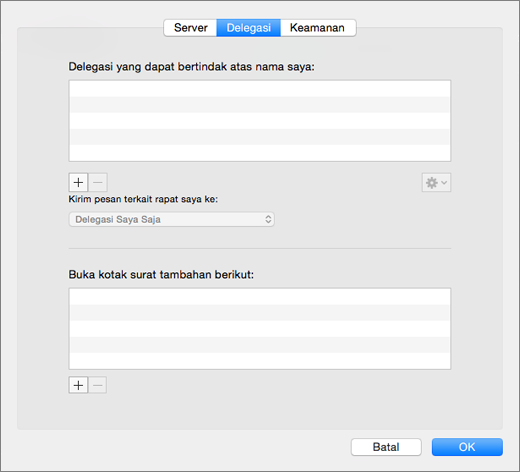
- Pada menu Alat, klik Akun>Delegasi TingkatLanjut>.
- Tambahkan kotak surat di bawah Buka kotak surat tambahan ini
Catatan
Jika Anda memiliki izin untuk folder kustom dalam kotak surat, tetapi tidak untuk folder kotak surat tingkat atas, folder kustom tidak akan muncul dalam daftar folder. Hanya folder default yang Anda miliki izinnya, seperti Kotak Masuk, Item Terkirim, Item Dihapus, dan Calendar, yang akan muncul di daftar folder tanpa izin folder kotak surat tingkat atas.
Anda memiliki izin akses penuh ke kotak surat bersama
Jika Anda memiliki izin Akses Penuh ke kotak surat bersama—yaitu, izin Akses Penuh kotak surat yang disiapkan melalui Pusat Admin Exchange (EAC)—Anda dapat menambahkan kotak surat bersama dengan kredensial Anda sendiri.
Untuk membuka kotak surat bersama:
- Pada menu Alat, klik Akun.
- Klik tanda Plus untuk menambahkan akun Exchange tambahan.
- Di bidang Alamat email , masukkan alamat email kotak surat bersama.
- Di bawah Autentikasi, masukkan kredensial Anda sendiri.
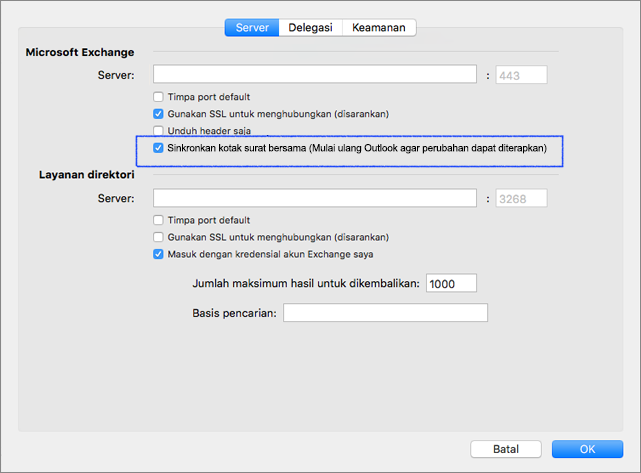
Memeriksa pengaturan Sinkronkan kotak surat bersama akan memungkinkan Outlook menyinkronkan kotak surat bersama tanpa mengharuskan pengguna mengklik Kirim/Terima. Pengaturan ini ditambahkan dalam versi 16.13.411. Mengaktifkan pengaturan ini sangat disarankan bagi pengguna yang menggunakan kredensial mereka sendiri untuk mengakses kotak surat bersama.
Izin untuk folder dan kotak surat bersama
Tabel berikut ini merangkum opsi izin yang mungkin tersedia untuk folder atau kotak surat bersama, dan metode terbaik untuk membuka folder atau kotak surat bersama berdasarkan izin terkait.
| Tingkat izin untuk folder bersama atau kotak surat bersama |
Metode untuk membuka folder atau kotak surat bersama |
| Izin tingkat folder ke folder utama Kotak Masuk, Calendar, atau Buku Alamat |
Buka folder pengguna lain |
| Mendelegasikan izin ke kotak surat |
Tambahkan kotak surat di bawah "Buka kotak surat tambahan ini" di bawah pengaturan lanjutan akun |
| Izin tingkat folder untuk folder utama Tugas dan Catatan |
Tambahkan kotak surat di bawah "Buka kotak surat tambahan ini" di bawah pengaturan lanjutan akun |
| Izin tingkat kotak surat tingkat atas untuk mengakses folder tingkat atas dan folder kustom lainnya |
Tambahkan kotak surat di bawah "Buka kotak surat tambahan ini" di bawah pengaturan lanjutan akun |
| Izin "Akses Penuh" ke kotak surat di Exchange |
Gunakan kredensial Anda sendiri untuk menambahkan akun Exchange tambahan |
Membuka kotak surat tambahan
Sebagai alternatif untuk metode ini, Anda dapat menambahkan akun Exchange lain menggunakan kredensial kotak surat tambahan . Metode ini tidak dikenali sebagai menambahkan kotak surat bersama, karena Anda menambahkan akun tambahan menggunakan kredensialnya sendiri. Untuk membuka akun Exchange tambahan, ikuti langkah-langkah berikut:
- Pada menu Alat, klik Akun.
- Klik tanda plus, lalu klik Akun Baru untuk menambahkan akun Exchange tambahan.
- Di bidang Alamat email , masukkan alamat email kotak surat bersama.
- Di bawah Autentikasi, masukkan kredensial untuk kotak surat bersama.
