
Lampiran pesan email dapat dicetak tanpa membuka file. Lampiran dapat dicetak dari jendela pesan yang terbuka atau dari Panel Baca. Jika pesan memiliki beberapa lampiran, Anda dapat memilih untuk mencetak satu atau semua lampiran.
Peringatan
Jangan buka lampiran yang dikirim dalam pesan email kecuali jika Anda memercayai konten tersebut dan orang yang mengirimkannya. Lampiran merupakan metode yang umum untuk menyebarkan virus komputer. Dalam pesan email, pilih Pratinjau dari menu menurun di samping lampiran untuk melihat isi lampiran tanpa harus membukanya.
Pilih opsi tab di bawah ini untuk versi Outlook yang Anda gunakan. Versi Outlook apa yang saya miliki?
Di Outlook baru, Anda bisa:
Mencetak lampiran | Mencetak email
Catatan
Jika langkah-langkah di bawah tab Outlook Baru ini tidak berfungsi, Anda mungkin belum menggunakan Outlook untuk Windows baru. Pilih Outlook Klasik dan ikuti langkah-langkah tersebut sebagai gantinya.
Mencetak lampiran di Outlook baru
Ikuti instruksi ini jika Anda ingin mencetak lampiran saja, dan bukan pesan email yang disertakan. Jika merupakan tipe file yang tidak dapat dipratinjau oleh Outlook, Anda dapat menyimpan lampiran ke komputer lokal atau OneDrive, lalu membukanya dengan program yang sesuai. Misalnya, Anda bisa membuka dan mencetak file .doc dari Word, dan Anda bisa membuka dan mencetak file .pdf dari Adobe Reader.
Pilih atau buka pesan dengan lampiran yang ingin Anda cetak.
Gunakan menu menurun lampiran
 , lalu pilih salah satu dari dua opsi:
- Pratinjau: Dari layar Pratinjau, pilih Cetak dan ikuti instruksi untuk mencetak lampiran.
- Buka: Pilih Buka untuk membuka file dalam program terkait, lalu pilih Cetak, atau CTRL + P. Ikuti instruksi untuk mencetak lampiran.
Mencetak email
Untuk mencetak pesan email juga, pilih email lalu pilih  atau tekan CTRL + P.
Catatan
- Jika Anda ingin mengirim lampiran ke printer selain printer default, klik ganda lampiran untuk membukanya, dan pilih Cetak atau tekan CTRL + P.
- Beberapa file lampiran harus dibuka sebelum dapat dicetak. Untuk tipe file ini, Outlook akan meminta Anda untuk Membuka atau Menyimpan lampiran sebelum dicetak.
Perlu diketahui juga bahwa fitur Cetak Cepat saat ini tidak tersedia di Outlook untuk Windows yang baru.
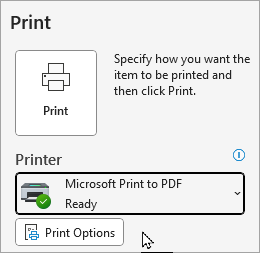
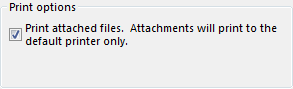
Tidak dapat mencetak?
Jika Anda mengalami masalah saat mencetak email, lampiran, atau kalender di Outlook.com, lihat artikel berikut ini:
Masih perlu bantuan?

|
Untuk mendapatkan dukungan di Outlook.com, ketuk atau klik di sini atau pilih Bantuan pada bilah menu dan masukkan kueri Anda. Jika bantuan mandiri tidak mengatasi masalah Anda, gulir ke bawah ke Masih butuh bantuan? lalu pilih Ya. Jika langkah-langkah di atas tidak berhasil atau jika Anda tidak bisa masuk, ketuk atau klik di sini. |
|---|---|

|
Untuk bantuan lain terkait akun dan langganan Microsoft Anda, kunjungi Bantuan Tagihan & Akun. |

|
Untuk mendapatkan bantuan dan memecahkan masalah produk dan layanan Microsoft lainnya, masukkan masalah Anda di sini. |

|
Posting pertanyaan, ikuti diskusi, dan bagikan pengetahuan Anda di Komunitas Outlook.com. |