
Saat menulis pesan email, Anda mungkin melihat beberapa simbol dalam teks. Ini sebenarnya adalah tanda pemformatan, seperti titik (untuk spasi) atau panah (untuk karakter tab) di Outlook. Tanda pemformatan membantu tata letak teks. Tidak muncul pada pesan yang dicetak.
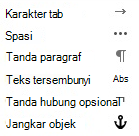
Saat Anda mengaktifkan atau menonaktifkan tanda pemformatan, pilihan Anda tetap berlaku untuk semua pesan berikutnya yang Anda tulis, balas, atau teruskan.
Dengan cepat mengalihkan semua tanda pemformatan
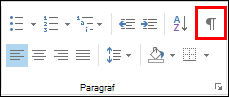
Untuk mengaktifkan atau menonaktifkan tanda pemformatan, lakukan hal berikut:
- Di jendela pesan, pada tab Format Teks , dalam grup Paragraf , klik tombol yang terlihat seperti tanda paragraf. (Saat Anda mengarahkan mouse ke tombol, tips alat mengatakan Perlihatkan/Sembunyikan ¶).
Pintasan keyboard CTRL+SHIFT+*. (Anda harus menggunakan tanda bintang pada tombol 8.)
Mengaktifkan atau menonaktifkan tanda pemformatan tertentu
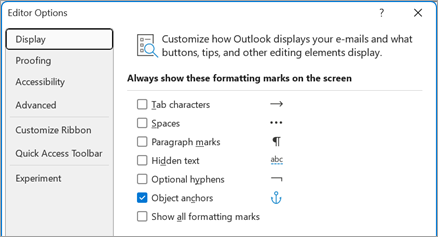
Anda bisa mengkustomisasi tanda pemformatan mana yang diperlihatkan di Outlook dengan membuka pesan email baru.
Dari pesan email baru, pilihEmail Opsi>File>.
Di bawah pesan Compose, pilihTampilanOpsi> Editor.
Centang atau kosongkan kotak centang tanda pemformatan yang ingin Anda lihat di layar.
Catatan
Opsi yang Anda pilih di sini akan tetap ada untuk semua pesan email baru yang Anda buat di Outlook, balasan atau penerusan apa pun yang Anda buat, dan teks apa pun yang Anda ketik dalam isi janji, rapat, acara, kartu kontak, dan tugas.