
Add-in di Outlook.com merupakan program atau utilitas yang membantu mengotomatiskan tugas ketika Anda menampilkan atau membuat pesan. Microsoft telah bekerja sama dengan perusahaan terkemuka untuk merancang add-in yang akan membantu menyelesaikan semuanya langsung dari kotak masuk.
Bagaimana cara kerja add-in?
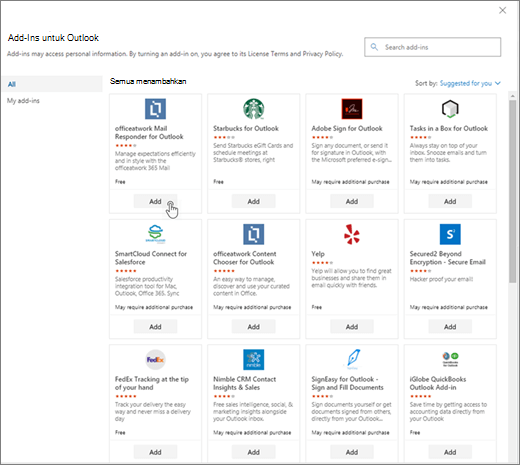
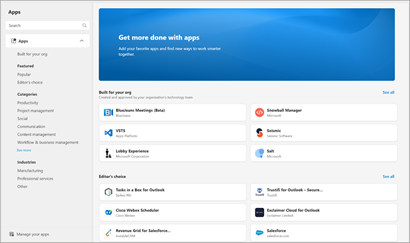
Anda dapat menginstal add-in dengan membuka Bursa Office dari dalam Outlook.com atau dengan masuk ke Microsoft AppSource. Jika menginstal add-in di Outlook.com, add-in juga akan muncul di versi Outlook lainnya. Misalnya, jika menginstal add-in Outlook.com, Anda akan melihat add-in saat membuka Outlook.
Add-in hanya memiliki akses ke data dalam pesan email yang sedang Anda kerjakan.
Semua add-in divalidasi oleh Microsoft, termasuk add-in yang Anda instal dari Bursa Office. Untuk informasi selengkapnya, lihat bagian pernyataan privasi serta syarat dan ketentuan di formulir persetujuan add-in.
Bagaimana cara mendapatkan add-in?
Untuk mendapatkan add-in, lakukan hal berikut:
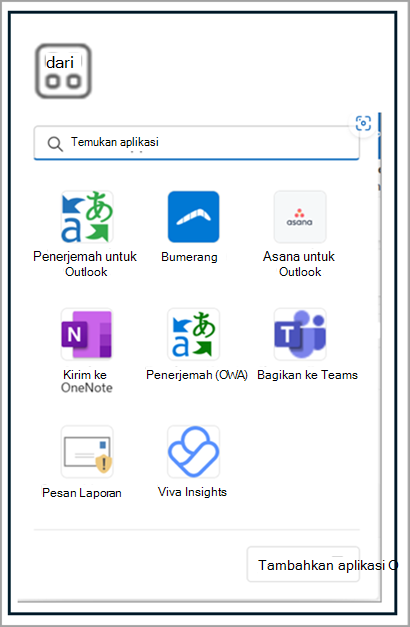
- Klik menu menurun di setiap pesan email di Outlook.com, lalu pilih Dapatkan Add-in atau pilih Aplikasi lainnya di bilah aplikasi dan pilih Tambahkan aplikasi.

- Di halaman Add-in untuk Outlook, pilih add-in.
- Untuk add-in gratis, klik Tambahkan.
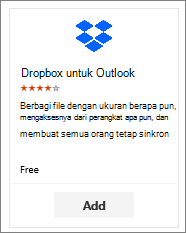
Untuk add-in berbayar dan uji coba gratis, pilih Dapatkan untuk menyelesaikan pembelian.
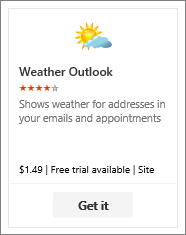
Anda juga dapat menginstal lebih banyak add-in dari Bursa Office atau Microsoft AppSource.
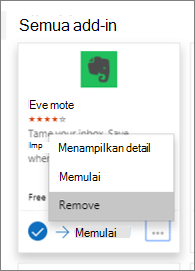
Untuk menghapus add-in, pilih add-in, klik kanan, lalu klik Hapus.
Menyematkan add-in
Anda dapat menyematkan add-in agar selalu tersedia saat menulis pesan email.
- Pilih Pengaturan
 >Tindakan KustomisasiEmail.>
 - Centang kotak add-in yang ingin ditampilkan saat menulis pesan.
Tanya jawab umum
Apa saja persyaratan untuk menggunakan add-in?
Akun Outlook.com Anda mendukung add-in.
Bagaimana cara kerja add-in kontekstual?
Outlook akan mendeteksi jika add-in meminta kata kunci dan entitas, seperti saran rapat atau alamat, yang ada di pesan Anda, dan menggarisbawahinya. Perlu diperhatikan bahwa Microsoft selalu melindungi privasi dan tidak akan membaca atau memahami pesan. Meskipun Anda mungkin melihat teks bergaris bawah, informasi tidak akan dikirim ke add-in.
Ingat, add-in hanya bisa berjalan setelah Anda memberikan persetujuan Anda untuk mengaktifkannya dan Anda memilih teks bergaris bawah.
Apakah add-in mengirim data saya ke layanan pihak ketiga? Jika ya, mengapa?
Add-in mungkin mengirim data ke layanannya sendiri, tetapi hanya untuk menyelesaikan tugas yang diminta. Misalnya, add-in Bing Maps mungkin mengirimkan informasi ke layanan online Bing untuk menemukan lokasi yang Anda minta. Semua add-in diwajibkan untuk patuh oleh kebijakan privasi mereka dan standar Microsoft. Lihat pernyataan privasi add-in untuk detail selengkapnya.
Di mana saya dapat mendapatkan informasi selengkapnya mengenai add-in, penilaian, dan ulasan tentangnya?
Masuk ke Bursa Office, lalu cari add-in yang Anda cari. Pilih add-in untuk mengetahui informasi seperti gambaran umum, persyaratan, penilaian, dan ulasannya tentangnya.
Masih perlu bantuan?

|
Untuk mendapatkan dukungan di Outlook.com, ketuk atau klik di sini atau pilih Bantuan pada bilah menu dan masukkan kueri Anda. Jika bantuan mandiri tidak mengatasi masalah Anda, gulir ke bawah ke Masih butuh bantuan? lalu pilih Ya. Jika langkah-langkah di atas tidak berhasil atau jika Anda tidak bisa masuk, ketuk atau klik di sini. |
|---|---|

|
Untuk bantuan lain terkait akun dan langganan Microsoft Anda, kunjungi Bantuan Tagihan & Akun. |

|
Untuk mendapatkan bantuan dan memecahkan masalah produk dan layanan Microsoft lainnya, masukkan masalah Anda di sini. |

|
Posting pertanyaan, ikuti diskusi, dan bagikan pengetahuan Anda di Komunitas Outlook.com. |