
Anda ingin mencari pesan email tertentu, tetapi pencarian di Outlook tidak berfungsi. Semua fitur pada tab Pencarian (di pita) berwarna abu-abu, dan saat Anda mengarahkan mouse di atas salah satu fitur ini, tips alat akan muncul untuk memberi tahu Anda bahwa tips alat tersebut tidak tersedia. Masalahnya mungkin karena layanan Pencarian Windows tidak berjalan atau tidak berjalan dalam mode startup yang optimal. Jika demikian, fitur pencarian Outlook tidak akan tersedia.
Membuat Windows layanan Pencarian tersedia untuk Outlook
Gunakan prosedur berikut untuk memastikan bahwa layanan Pencarian Windows tersedia untuk Outlook.
Jika Outlook terbuka, tutup outlook.
Tekan tombol logo Windows+R untuk membuka kotak dialog Jalankan .
Ketik
Services.mscdalam kotak dialog Jalankan , lalu klik OK.Di jendela Layanan , gulir untuk menemukan layanan Windows Search , klik kanan, lalu klik Properti.
Di Properti Pencarian Windows, pada tab Umum , periksa apakah status LayananSedang Berjalan, dan jika tidak, klik Mulai. Pastikan bahwa tipe Startup diatur sebagai salah satu hal berikut ini:
- Otomatis: Layanan dimulai segera setelah Windows dimulai.
- Otomatis (Mulai Tertunda): Layanan dimulai sebentar lagi (misalnya, beberapa menit) setelah layanan otomatis terakhir dimulai.
Penting
Pengaturan Nonaktif mencegah layanan berjalan.
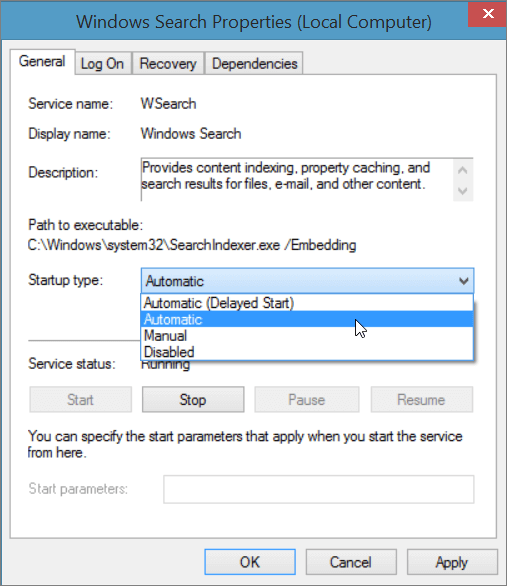
Pilih OK.
Buka Outlook. Fitur pada tab Pencarian akan tersedia.
Informasi terkait
Pelajari cara mempersempit kriteria pencarian Anda untuk hasil pencarian yang lebih baik di Outlook