
Untuk menyesuaikan inden dalam daftar berpoin atau bernomor yang muncul di semua slide dalam presentasi Anda, tampilkan master slide, lalu ikuti langkah-langkah di bawah ini. Untuk menampilkan master slide, pada tab Tampilan , dalam grup Tampilan Presentasi , klik Master Slide.
Jika penggaris tidak muncul, pada tab Tampilan , dalam grup Perlihatkan , pilih Penggaris.
Pilih teks berpoin atau bernomor yang ingin Anda ubah.
Jika teks berisi lebih dari satu tingkat item berpoin atau bernomor, penggaris menampilkan penanda inden untuk setiap tingkat.
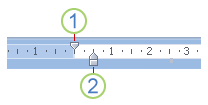
1 Penanda inden baris pertama, memperlihatkan posisi inden poin atau nomor
2 Penanda inden kiri, memperlihatkan posisi inden teks dalam daftarLakukan salah satu atau beberapa hal berikut:
- Untuk mengubah posisi poin atau nomor, seret penanda inden baris pertama.
- Untuk mengubah posisi teks, seret bagian atas yang diarahkan dari penanda inden kiri.
- Untuk memindahkan inden pada saat yang sama dan mempertahankan hubungan antara poin (atau angka) dan inden teks kiri seperti itu, seret bagian persegi di bagian bawah penanda inden kiri.
Ulangi langkah 2 dan 3 untuk setiap tingkat poin dan nomor, dan setiap tingkat teks yang ingin Anda ubah.