
Ada berbagai alasan untuk masalah pemutaran video atau audio di PowerPoint. Artikel ini menawarkan beberapa saran untuk kompatibilitas dan pemecahan masalah.
Untuk menghindari masalah pemutaran audio atau video di PowerPoint, Anda dapat mengoptimalkan file media yang telah disisipkan ke presentasi untuk kompatibilitas di perangkat lain. Untuk daftar tipe file yang didukung, kunjungi Format file video dan audio yang didukung di PowerPoint.
Mengoptimalkan media di presentasi Anda untuk kompatibilitas
Saat Anda siap untuk membagikan presentasi Anda, lakukan hal berikut ini:
Pada tab File di pita, pilih Info.
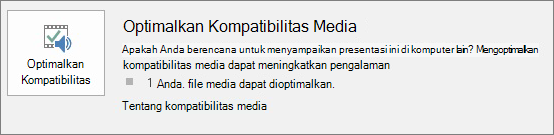
Jika media di presentasi Anda disisipkan dalam format yang bisa menimbulkan masalah kompatibilitas saat diputar di perangkat lain, opsi Optimalkan Kompatibilitas akan muncul. Jika tidak muncul, Anda tidak memiliki masalah kompatibilitas dan siap untuk berbagi.
Catatan
Untuk versi PowerPoint yang lebih baru, Anda bisa memeriksa kompatibilitas presentasi dengan bernagivasi keInfo>File>Periksa Masalah>Periksa Kompatibilitas.
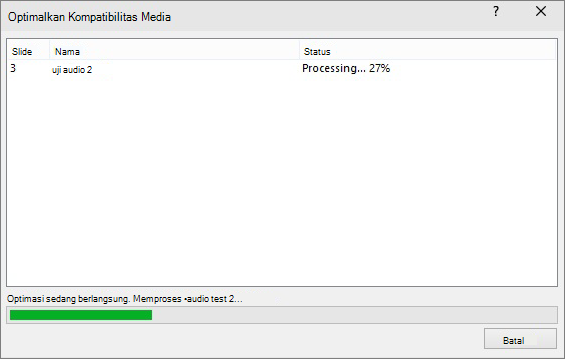
Pilih Optimalkan Kompatibilitas. PowerPoint akan menyempurnakan media apa pun yang memerlukan pengoptimalan. (Subjudul yang disematkan dan trek audio alternatif dihapus dalam proses pengoptimalan ini.)
Saat tombol Optimalkan Kompatibilitas muncul, tombol itu menyediakan ringkasan untuk penyelesaian masalah pemutaran yang potensial. Daftar jumlah kemunculan media di dalam presentasi pun ditampilkan. Berikut ini adalah skenario umum yang bisa menimbulkan masalah pemutaran:
- Jika telah menautkan video, Optimalkan untuk Kompatibilitas melaporkan bahwa Anda harus menyematkannya. Pilih Tampilkan Tautan untuk melanjutkan. Kotak dialog yang terbuka memungkinkan Anda menyematkan video dengan memilih Putuskan Tautan untuk setiap tautan yang ingin Anda sematkan dari perangkat dan pengguna dengan akses ke video yang ditautkan.
- Jika memiliki video yang disisipkan menggunakan versi PowerPoint yang lebih lama, Anda harus memutakhirkan format file media sehingga file ini akan diputar. Pemutakhiran memperbarui dan menyematkan file tersebut dalam format terbaru secara otomatis. Setelah dimutakhirkan, Anda harus menjalankan kembali Optimalkan untuk Kompatibilitas.
Untuk memutakhirkan file media dari versi yang lebih lama, pada tab File , pilih Info, lalu pilih Konversi.
Mengalami kesulitan menyisipkan atau memutar video karena masalah codec?
Jika mengalami kesulitan menyisipkan atau memutar media, hal ini mungkin karena Anda tidak menginstal codec yang tepat. Misalnya, seseorang dapat mengirimi Anda presentasi PowerPoint dengan media berdasarkan codec yang tidak dimiliki PC Anda. Solusi terbaik bagi penulis presentasi adalah menjalankan Optimalkan Kompatibilitas sebelum mengirimkan file tersebut ke orang lain.
Ketika mencoba menyisipkan file video, Anda mungkin menerima pesan kesalahan seperti ini jika tidak memiliki penginstalan file codec yang tepat:

Cobalah salah satu hal berikut ini untuk membantu menyelesaikan masalah pemutaran:
- Tentukan codec yang Anda perlukan untuk menjalankan media. Baca Apa itu codec dan mengapa saya membutuhkannya? untuk mencari tahu bagaimana Pemutar Media Windows dapat membantu Anda melakukannya. Atau instal alat pihak ketiga yang dapat memeriksa file media dan menentukan codec mana yang diperlukan. Kemudian, instal codec yang diperlukan untuk menjalankan media. Anda bisa menemukan banyak codec di situs web fourcc.org .
Untuk diskusi mendetail tentang codec, lihat Codec Windows Media. - Unduh filter dekoder dan encoder media pihak ketiga, seperti ffdshow atau DivX, yang akan memungkinkan Anda melakukan membuat sandi dan mengurai sandi berbagai format.
- Jika Anda membuat presentasi di PC dan memutuskan untuk mengirimkannya di Apple Macintosh, gunakan media dengan ekstensi format file .mp4.
Mengalami kesulitan menyinkronkan musik Anda dengan Peragaan Slide Anda?
Jika peragaan slide lebih lama dari satu lagu, Anda dapat menambahkan lebih banyak lagu. Namun, jika anda menemukan bahwa anda mengalami kesulitan menyinkronkan musik dengan peragaan slide, Anda bisa menggunakan alat pengeditan audio pihak ketiga, seperti Audacity® untuk merangkai lagu bersama-sama menjadi satu file sehingga mereka memutar terus-menerus di seluruh peragaan slide.
Masih mengalami masalah?
Minta bantuan kepada komunitas untuk pertanyaan yang tidak dijawab di sini.
Lihat Juga
Tips untuk menyempurnakan kompatibilitas dan pemutaran audio dan video di PowerPoint