Di PowerPoint untuk web, Anda bisa melakukan pemformatan latar belakang dasar dari satu atau beberapa slide dengan warna solid atau gambar. Untuk melakukan pemformatan tingkat lanjut lainnya, seperti menambahkan gradien warna atau membuat gambar menjadi transparan, gunakan PowerPoint versi desktop di Windows atau macOS.
Anda bisa mengisi latar belakang dengan warna solid. PowerPoint untuk web tidak mendukung isian gradien untuk latar belakang slide.
Jika Anda ingin isian gradien PowerPoint untuk web, beri tahu kami dengan memberikan umpan balik. Lihat Bagaimana cara memberikan umpan balik di Microsoft Office? untuk informasi selengkapnya.
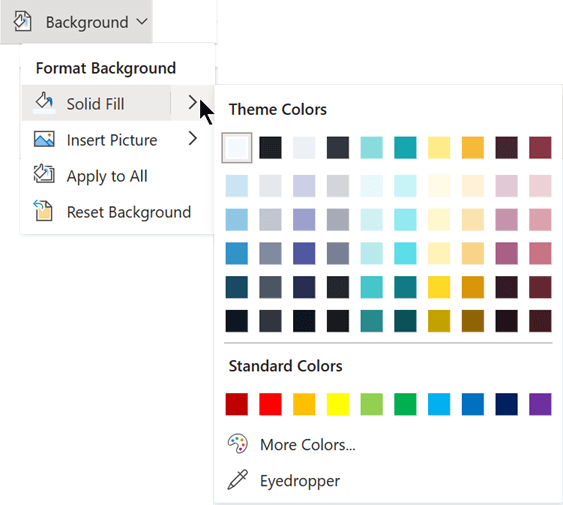
Pada tab Desain , pilih Latar Belakang.

Pilih Isian Solid, lalu pilih warna dari galeri.
(Untuk mengatur ulang latar belakang ke status sebelumnya, pilih Beranda>Batalkan Batalkan .)
.)
Jika Anda ingin agar semua slide memiliki warna latar belakang yang sama ini, pada tab Desain , pilih Terapkan Latar Belakang>ke Semua.
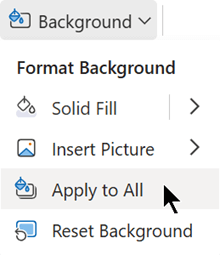
Saat Anda menyisipkan gambar sebagai latar belakang, PowerPoint untuk web mengubah ukuran gambar sebaik mungkin untuk mengisi seluruh area slide. Untuk hasil terbaik, pilih gambar yang memiliki orientasi yang sama dengan slide Anda.
- Pada tab Desain , pilih Latar Belakang.
- Pilih Sisipkan Gambar, lalu di bawah Latar Belakang Gambar, pilih Dari Perangkat (untuk memilih gambar Anda sendiri) atau Gambar Saham (untuk memilih gambar dari pustaka gambar Microsoft).
- Navigasikan ke gambar yang ingin Anda gunakan. Pilih, lalu pilih Buka atau Sisipkan.
- Untuk membuat semua slide memiliki gambar latar belakang yang sama, pada tab Desain , pilih Latar Belakang lagi, lalu pilih Terapkan ke Semua.
PowerPoint untuk web mendukung format gambar berikut: .jpg, .jpeg, .png, .gif, .bmp, .wmf, .emf, .tif, dan .tiff.
PowerPoint untuk web tidak memiliki kemampuan untuk membuat gambar menjadi transparan. Gunakan aplikasi PowerPoint desktop jika Anda ingin membuat gambar latar belakang menjadi transparan.
PowerPoint untuk web tidak memiliki kemampuan untuk menghapus latar belakang gambar. Gunakan aplikasi PowerPoint desktop untuk menghapus latar belakang gambar.
Menghapus latar belakang slide
Anda bisa menghapus latar belakang slide apa pun yang saat ini Anda miliki dengan mengatur ulang ke latar belakang putih solid:
Pada tab Desain , pilih Latar Belakang.
Pilih Isian Solid, lalu pilih Putih, Latar Belakang 1 di sudut kiri atas galeri warna.
Menerapkan tema desain yang komprehensif ke presentasi Anda
PowerPoint untuk web dilengkapi dengan tema— kumpulan warna, tata letak, dan font yang didesain secara profesional. Setelah memilih tema, semua slide akan mengadopsi tampilan tersebut. Untuk informasi selengkapnya, lihat Menerapkan tema penuh warna ke presentasi Anda.