
Saat Anda mengetik, PowerPoint untuk web memberi tahu Anda saat mendeteksi kemungkinan kesalahan ejaan, tata bahasa, atau gaya dengan menggarisbawaahkan kata-kata.
Jenis:
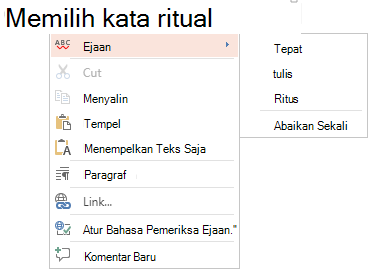
Ejaan
Contoh:

Berfungsi untuk file yang disimpan di:
OneDrive,
OneDrive untuk kantor atau sekolah,
SharePoint di Microsoft 365
Jenis:
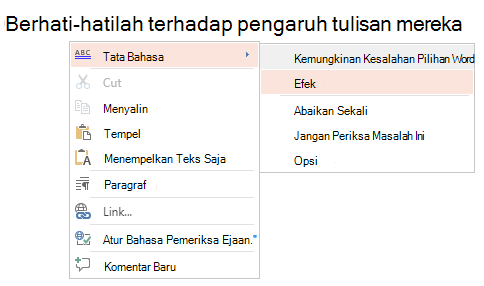
Tata Bahasa
Contoh:

Berfungsi untuk file yang disimpan di:
OneDrive untuk kantor atau sekolah,
SharePoint di Microsoft 365
Jenis:
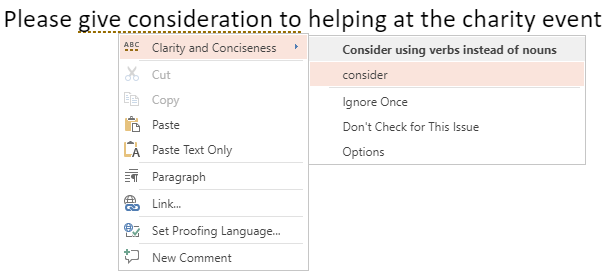
Penyempurnaan penulisan yang disarankan
Contoh:

Berfungsi untuk file yang disimpan di:
OneDrive untuk kantor atau sekolah,
SharePoint di Microsoft 365
Mengoreksi kesalahan
Untuk mengoreksi kesalahan (atau mengabaikan saran), klik kanan istilah bergaris bawah:
Tips
Ada kemungkinan kata yang Anda ketikkan dieja dengan benar tetapi kamus PowerPoint untuk web tidak mengenalinya. Ini bisa berupa nama merek, akronim, atau sesuatu yang serupa.
Memeriksa slide untuk ejaan, tata bahasa, dan gaya yang benar
Jika file disimpan di OneDrive untuk kantor atau sekolah atau SharePoint di Microsoft 365, Anda dapat memberi tahu PowerPoint untuk web untuk memeriksa slide ejaan, tata bahasa, dan gaya.
- Pada tab Tinjau , pilih Pemeriksa Ejaan ABC, lalu pilih Pengaturan Editor.
- Tergantung pada versi dan lisensi Microsoft 365 Anda, PowerPoint dapat menampilkan:
- Panel Editor dengan saran ejaan, tata bahasa, dan penulisan, atau
- Dialog Pengaturan Editor tempat Anda dapat mengonfigurasi aturan ejaan dan tata bahasa.
Menonaktifkan penanda pemeriksa ejaan di seluruh file
Jika file disimpan di OneDrive untuk kantor atau sekolah atau SharePoint di Microsoft 365, Anda dapat menyembunyikan semua penanda yang memperlihatkan kesalahan pemeriksaan.
- Pada tab Tinjau , pilih menu menurun Pemeriksaan ABC .
- Pilih Sembunyikan Kesalahan Pemeriksaan.
Perintah ini akan menonaktifkan dan mengaktifkan penanda. Gunakan lagi nanti jika Anda ingin memperlihatkan penanda pemeriksa ejaan dalam presentasi ini.
Menonaktifkan alat pemeriksa ejaan untuk kata atau kotak teks tertentu
Jika file disimpan di OneDrive untuk kantor atau sekolah atau SharePoint di Microsoft 365, Anda dapat menonaktifkan pemeriksaan untuk istilah tertentu atau untuk seluruh kotak yang berisi teks.
Lompat ke langkah 2 jika Anda ingin mengubah bahasa pemeriksaan untuk seluruh kotak teks; jika tidak, pilih kata atau kata yang tidak ingin Anda centang.
Klik kanan kata yang dipilih, atau kotak teks itu sendiri, dan pilih Atur Bahasa Pemeriksa Ejaan.
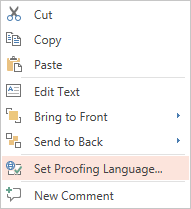
Pilih Jangan periksa ejaan atau tata bahasa.
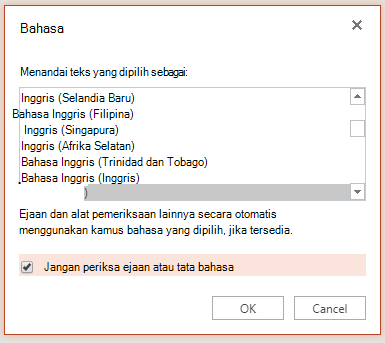
Pilih OK.
Mengubah bahasa pemeriksa ejaan
Mengubah bahasa pemeriksaan untuk seluruh file tidak didukung. Anda hanya bisa mengubah bahasa pemeriksaan untuk kata-kata yang dipilih atau untuk kotak teks.
- Lompat ke langkah 2 jika Anda ingin mengubah bahasa pemeriksaan untuk seluruh kotak teks; jika tidak, pilih kata atau kata yang ingin Anda ubah bahasa pemeriksanya.
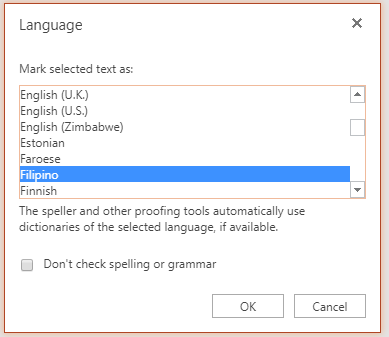
- Klik kanan kotak atau kata yang dipilih, lalu pilih Atur Bahasa Pemeriksa Ejaan.
- Dalam kotak Tandai teks yang dipilih sebagai , pilih bahasa yang ingin Anda ubah, lalu pilih OK.
Untuk mengubah bahasa tombol dan menu di aplikasi Office Online, lihat Mengubah bahasa yang digunakan Office dalam menunya.