
Saat Anda membuat presentasi lalu menyimpannya sebagai file templat PowerPoint (.potx), Anda bisa membagikannya dengan kolega Anda dan menggunakannya kembali. Untuk membuat templat, modifikasi master slide dan sekumpulan tata letak slide.
Tips
 Pilih dari ribuan templat gratis untuk diunduh di templat Microsoft
Pilih topik untuk melihat instruksi mendetail:
Membuat templat PowerPoint
Membuka presentasi kosong: File>Presentasi KosongBaru>
Pada tab Desain , pilih Ukuran>Slide Ukuran Slide Kustom, lalu pilih orientasi halaman dan dimensi yang Anda inginkan.
Pada tab Tampilan , dalam grup Tampilan Master , pilih Master Slide.

Master slide adalah gambar slide terbesar di bagian atas daftar gambar mini slide, di sebelah kiri slide Anda. Tata letak slide yang terkait diposisikan di bawah master slide.
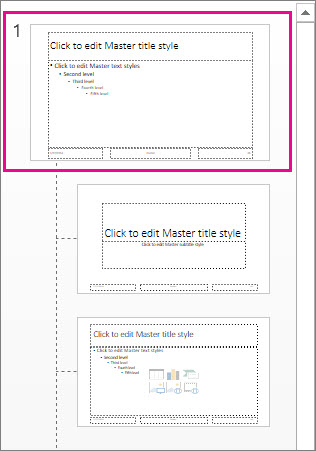
Untuk membuat perubahan pada master slide atau tata letak slide, di tab Master Slide, lakukan salah satu hal berikut ini:
Untuk menambahkan tema penuh warna dengan font dan efek khusus, pilih Tema, lalu pilih tema dari galeri. Gunakan bilah gulir di sebelah kanan untuk melihat tema lainnya.

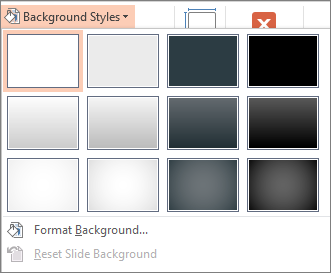
Untuk mengubah latar belakang, pilih Gaya Latar Belakang, lalu pilih latar belakang.
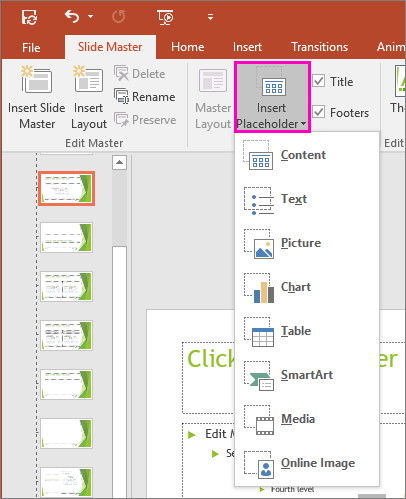
Untuk menambahkan placeholder, (untuk menyimpan teks, gambar, bagan, video, suara, dan objek lain), di panel gambar mini, pilih tata letak slide yang Anda inginkan untuk menyimpan placeholder, dan lakukan hal berikut:
- Pilih Sisipkan Tempat Penampung dan pilih tipe tempat penampung yang ingin Anda tambahkan.
- Pada master slide atau tata letak slide, pilih dan seret untuk menggambar ukuran placeholder.
Tips:Untuk mengubah ukuran tempat penampung, seret sudut salah satu batasnya.
- Pilih Sisipkan Tempat Penampung dan pilih tipe tempat penampung yang ingin Anda tambahkan.
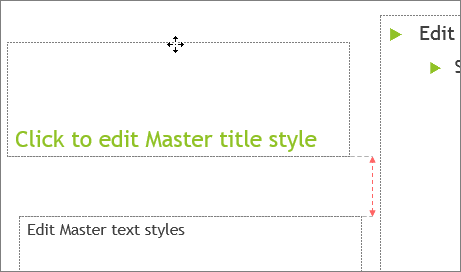
Untuk memindahkan placeholder di sekitar master slide atau tata letak slide, pilih tepinya lalu seret placeholder ke posisi baru.
Untuk menghapus placeholder yang tidak diinginkan di master slide atau tata letak slide, pilih placeholder di panel gambar mini, lalu pilih batas placeholder di slide dan tekan Hapus.
Untuk mengatur orientasi halaman untuk semua slide di presentasi Anda, pilih Ukuran Slide Ukuran>Slide Kustom.

Di bawah Orientasi, pilih Potret atau Lanskap.

Menyimpan presentasi Anda sebagai templat PowerPoint (.potx)
Pada tab File , pilih Simpan Sebagai (atau Simpan Salinan, jika Anda menggunakan Microsoft 365).
Dalam daftar Simpan sebagai tipe , pilih Templat PowerPoint.
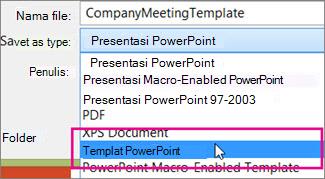
Saat Anda memilih tipe "templat", PowerPoint biasanya mengalihkan lokasi penyimpanan ke folder yang sesuai, yaitu folder Templat Office Kustom .
Dalam kotak dialog Simpan Sebagai, dalam kotak Nama file, ketikkan nama file untuk templat Anda, atau cukup gunakan nama file yang dianjurkan.
Pilih Simpan.
Menggunakan templat Anda untuk presentasi baru
- Pilih File>Baru.
- Pilih Pribadi lalu klik ganda templat yang Anda simpan.

Lihat Juga
- Membuat tema Anda sendiri di PowerPoint
- Menyimpan desain slide (tema) sebagai templat
- Mengedit, mengubah, atau menghapus tempat penampung
- Apa itu master slide?
- Apa itu tata letak slide?
- Membuat dan menggunakan templat Anda sendiri di Microsoft 365 untuk Mac
- Cara membuat presentasi PowerPoint bermerk