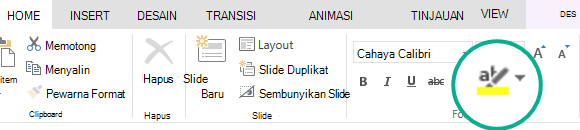
Penyorotan teks di PowerPoint 2019 dan versi yang lebih baru memungkinkan Anda menandai teks dalam warna kuning atau penyorot lainnya. (Fitur ini tersedia di Windows dan macOS, dan tersedia di browser Anda di PowerPoint untuk web.)

|
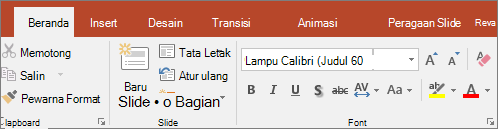
Jika Anda tidak melihat Warna Sorotan Teks pada tab Beranda di Pita, baca Persyaratan di bawah ini untuk detail selengkapnya. pada tab Beranda di Pita, baca Persyaratan di bawah ini untuk detail selengkapnya. |
|---|
Menyoroti satu bagian teks
Pilih teks yang ingin Anda sorot.
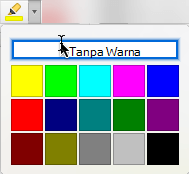
Pada tab Beranda, pilih panah di samping Warna Sorotan Teks
Pilih warna. Teks yang Anda pilih akan disorot dalam warna yang Anda pilih.
Menyoroti beberapa bagian teks yang tidak bersebelahan
Tanpa teks yang dipilih pada slide, pada tab Beranda, pilih panah di samping Warna Sorotan Teks
Pilih warna, lalu gerakkan penunjuk mouse ke area teks slide Anda.
Penunjuk mouse berubah menjadi penyorot. .
.Pilih setiap bagian teks yang ingin Anda sorot.
Setelah selesai menyoroti, tekan Esc pada keyboard untuk menonaktifkan penyorot.
Menghapus penyorotan dari teks
- Pilih teks yang disorot.
- Pada tab Beranda , pilih panah di samping Warna Sorotan Teks dan klik Tanpa Warna.
Cara lain untuk menyoroti
Berikut adalah dua cara lain untuk menekankan sesuatu di layar saat Anda menyajikan:
- Ubah mouse Anda menjadi penunjuk laser untuk menarik perhatian pada sesuatu di slide
- Memperbesar bagian slide di layar saat Anda menggunakan tampilan Penyaji
Persyaratan untuk Penyorotan Teks
|
|
Berlaku untuk: |
|---|---|
| PowerPoint untuk Microsoft 365 Saluran Saat Ini: Versi 1606 atau yang lebih baru Semi-Annual Saluran Enterprise: Versi 1701 atau yang lebih baru PowerPoint 2024 PowerPoint 2021 PowerPoint 2019 Temukan versi Office Anda |
|
| Windows Menemukan versi Windows Anda |